
「作成途中の投稿を保存しておきたい」
「下書き保存したはずなのに、どこにあるかわからない」
せっかく時間をかけて編集した画像や文章が消えてしまい、困った経験がある方も多いのではないでしょうか。
下書き機能を正しく活用すれば、移動中の作業や投稿のストックが可能になり、運用の効率が向上します。
そこで、本記事では以下について詳しく解説します。
- フィード、リール、ストーリーズごとの保存・編集・削除の手順
- Web版Instagramでの仕様や、下書きが保存できない原因と対処法
- 下書きが見つからない時の確認ポイントやリスク
最後まで読むことで、Instagramの下書き機能を有効活用し効率的に運用できるようになるので、参考にしてください!
趣味や自分の強みを活かしてSNSで収益化してみませんか?
✅自分の好きなことや強みを活かしたい
✅時間や場所にとらわれず稼ぎたい
✅SNS副業や収益化に興味がある
1つでも当てはまった人は必見!👀
SNSスクール「SONOMAMA」では、
現役のインフルエンサー講師からマンツーマンで指導があり
初心者でも挫折せずに続けられます!

\ 10秒で登録完了 /
Instagramの下書き機能とは?活用する3つのメリット

Instagramの下書き機能とは、投稿前の画像や動画をアプリ内に一時保存できる便利な機能です。
活用することで得られる主なメリットは以下の3つです。
- 投稿をストックして毎日投稿を継続できる
- 編集途中で保存してクオリティを高められる
- 隙間時間を活用して効率的に運用できる
それぞれ解説します。
1.投稿をストックして毎日投稿を継続できる
時間がある時にまとめて作成し、忙しい時は投稿するだけの状態にしておくことで、継続のハードルを下げられます。
フィード投稿だけでなく、リールやストーリーズも事前に準備して保存しておくことが可能です。「今日はコンテンツを作る時間がない」という日でも、ストックがあれば焦ることなくアカウントを動かせます。
投稿内容を下書きでストックしておくことで精神的な余裕を生み出し、長期的なアカウントの成長を支える基盤となります。
2.編集途中で保存してクオリティを高められる
一時保存して時間を置いてから見直すことで、作成時には気づかなかった誤字脱字や文章の違和感を発見しやすくなります。
感情的な投稿を防ぎ、冷静な視点でブランドイメージに合った発信かどうかを判断しやすくなるでしょう。
また、ハッシュタグ選定やメンション漏れがないか、落ち着いて確認する時間が持てるため、ミスのない質の高いコンテンツをフォロワーに届けられます。
3.隙間時間を活用して効率的に運用できる
移動中や待ち時間に画像加工だけ行い、後で自宅でキャプションを入力するなど、工程を分けて作業を進めることが可能です。
スマホ一台で完結するため、場所を選ばずに運用のタスクを少しずつ消化できます。
まとまった時間が取れない副業ワーカーや、家事・育児中の運用者でも、下書き機能を活用することで無理なく投稿頻度を維持できます。
【フィード投稿】下書き保存・再編集・削除方法

フィード投稿の下書き機能は、写真編集やキャプション入力の最終段階で保存ができる仕組みです。
操作を誤るとデータが消えてしまうこともあるため、正しい手順を覚えることが重要です。
フィード投稿における「保存」「編集」「削除」の具体的な操作方法を解説します。
保存
写真編集やキャプション入力の画面まで進み、左上の「<(戻る)」ボタンをタップし、続けて「✖️ボタン」をタップします。
表示されるポップアップメニューから「下書きを保存」を選択することで保存が完了します。
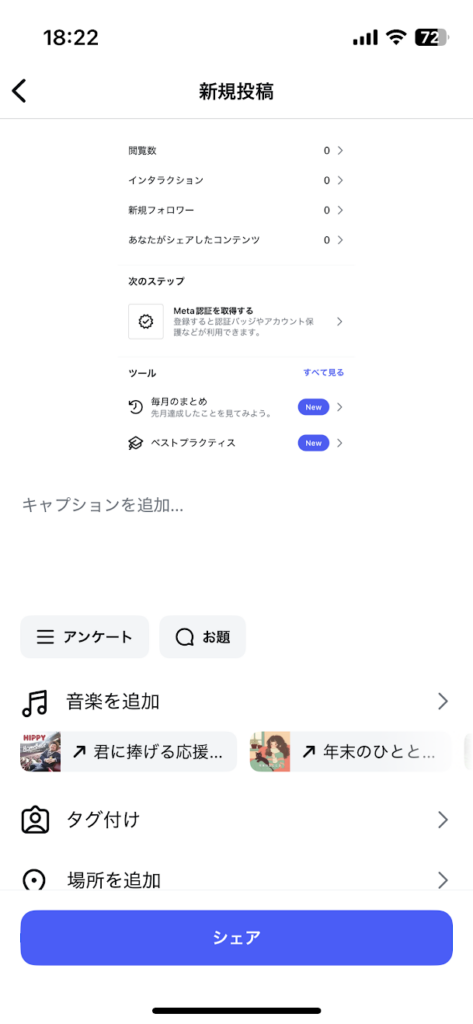
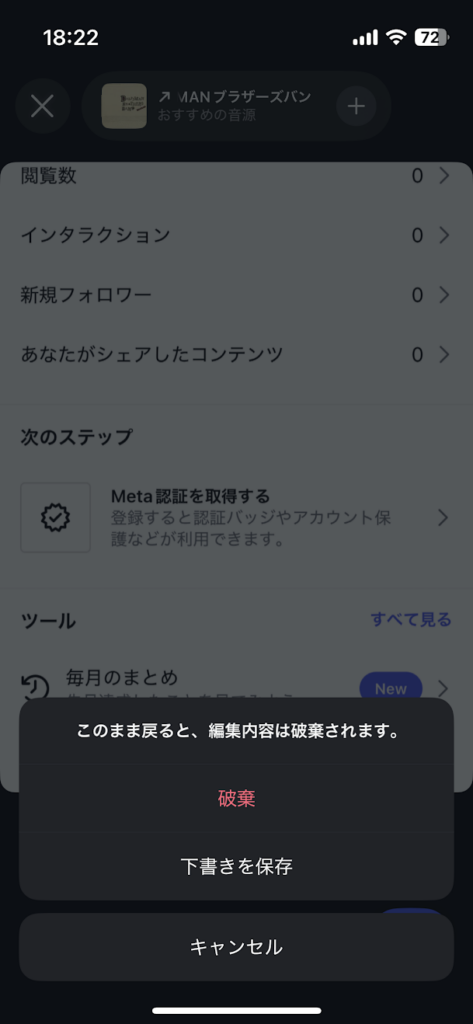
画像編集や文字入力を何もしていない初期状態では、保存オプションが表示されないため、フィルターをかける等の編集を加えてから操作してください。
編集
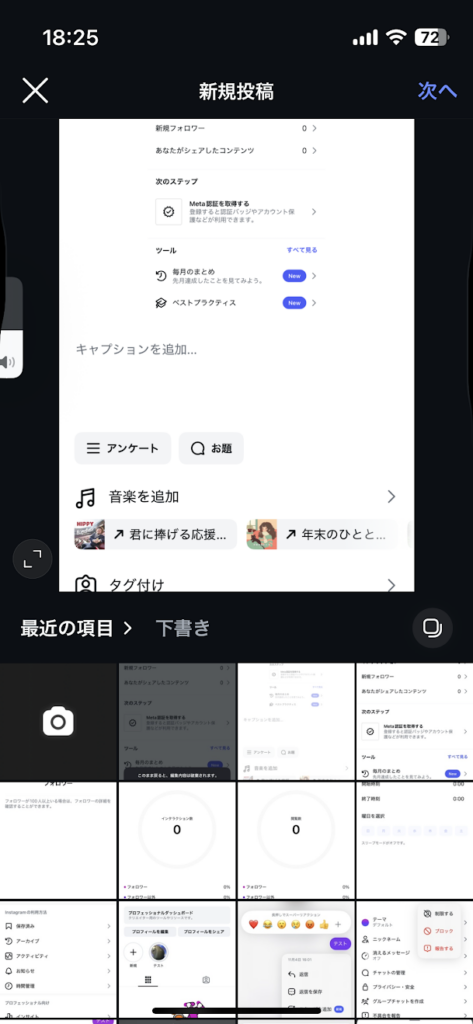
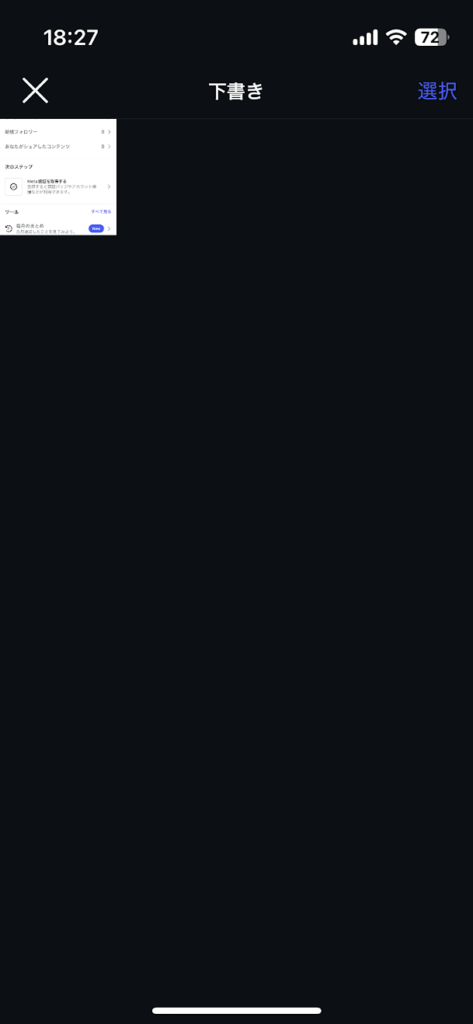
新規投稿作成画面(+ボタン)を開き、「最近の項目」の横にある「下書き」タブをタップしてリストを表示させます。
編集したい画像を選択し、右上の「次へ」を押すと、前回中断した箇所から作業を再開できます。
削除
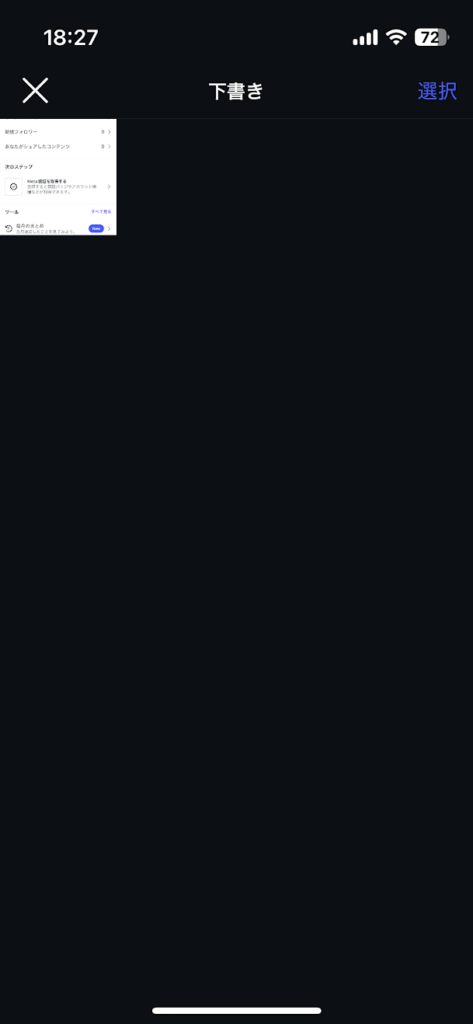
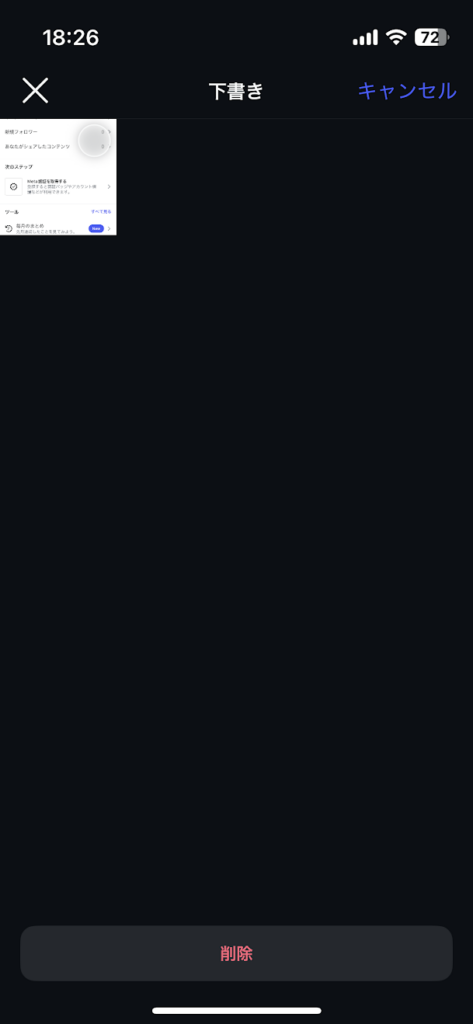
新規投稿画面の「下書き」タブを開き、画像の右側にある「選択」の文字をタップします。
削除したい投稿を選択してチェックを入れ、「削除」を押します。
一度削除した下書きは二度と復元できないため、必要なデータを誤って消さないよう慎重に操作してください。
【リール】下書き保存・再編集・削除方法

リール動画は編集に時間がかかるため、こまめに下書き保存を行うことで作業ロスを防げます。
動画のカット割りや音楽合わせなど、複雑な工程を安全に管理するために必須の機能です。
保存
動画の撮影・編集を行い、シェア画面(キャプション入力画面)の手前まで進みます。
画面下部にある「下書きを保存」ボタンをタップするか、編集画面左上の「×」を押して「下書きを保存」を選択します。
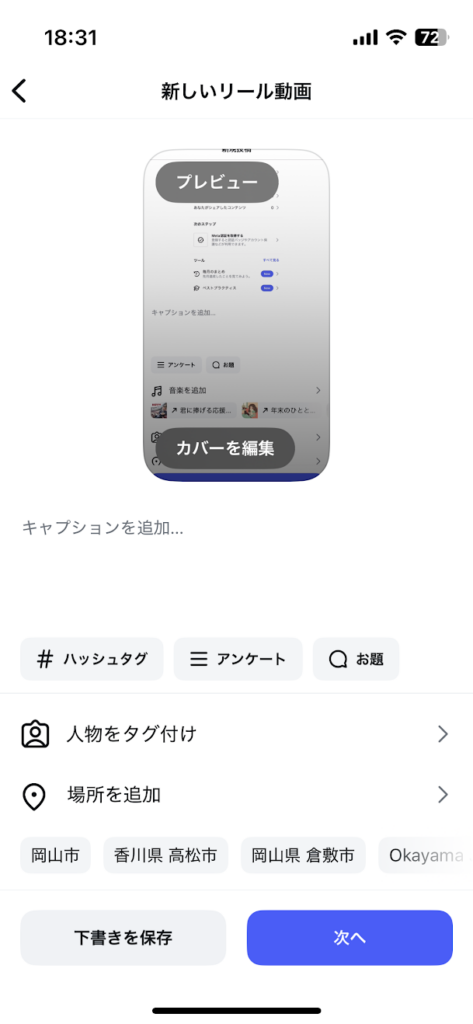
リールの下書きは、フィード投稿とは異なり、キャプションが未入力の状態でも動画素材として保存しておくことが可能です。
編集
新規作成画面からリールを開き、画面上にある「下書き」フォルダをタップします。
保存されている動画一覧から編集したいものを選択すると、編集画面に戻ることができます。
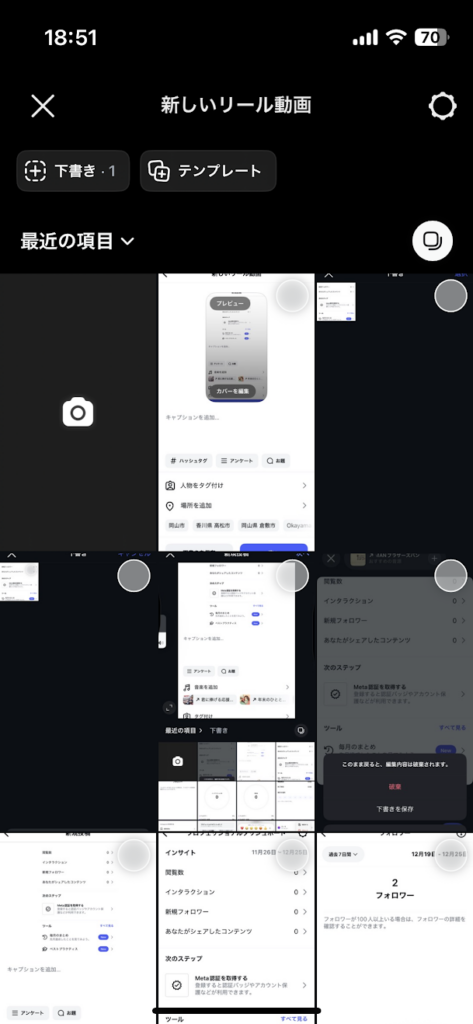
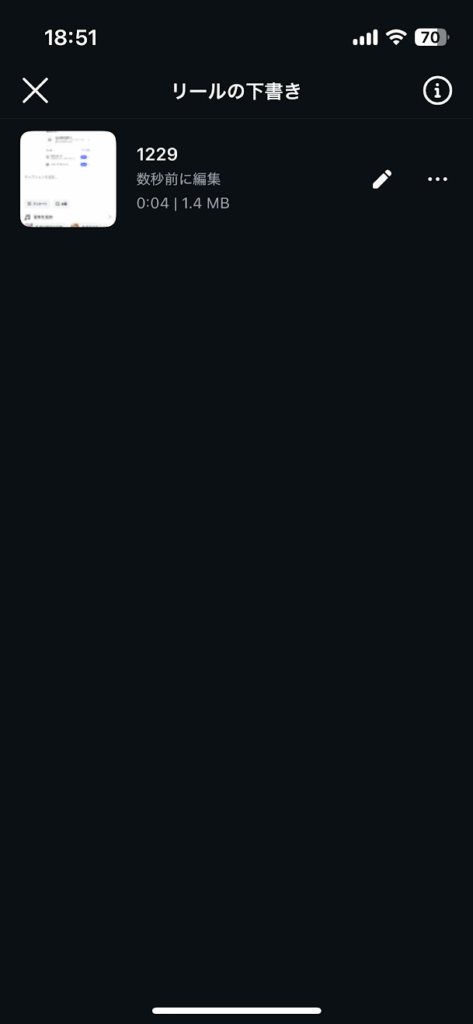
音楽のタイミング調整やテキストの追加などを再開でき、完成度を高めてから投稿することが可能です。
削除
下書きフォルダを開き、削除したい動画画面の右にある「・・・」をタップします。
画面下の「削除」ボタンを押して完了させます。
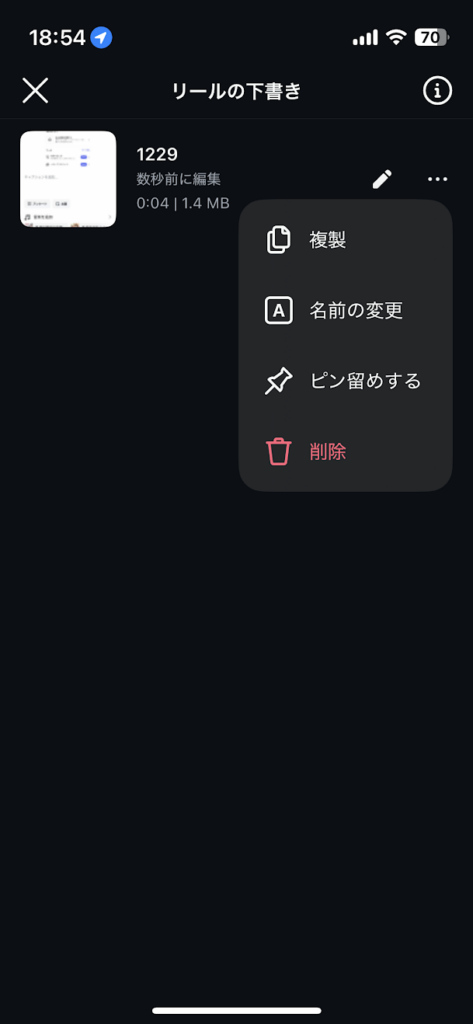
リールの下書きデータは容量を圧迫しやすいため、投稿済みのものや不要になった素材は定期的に削除して整理することをおすすめします。
【ストーリーズ】下書き保存・再編集・削除方法

ストーリーズの下書きは、日常の瞬間を切り取って後でタイミングよく投稿したい時に役立ちます。
ただし、他の投稿形式とは異なり、保存期間に制限がある点に注意が必要です。
保存
画像や動画を撮影・選択し、スタンプやテキストで必要な加工を行います。
左上の「×」ボタンを押し、表示されたメニューから「下書きを保存」を選択します。
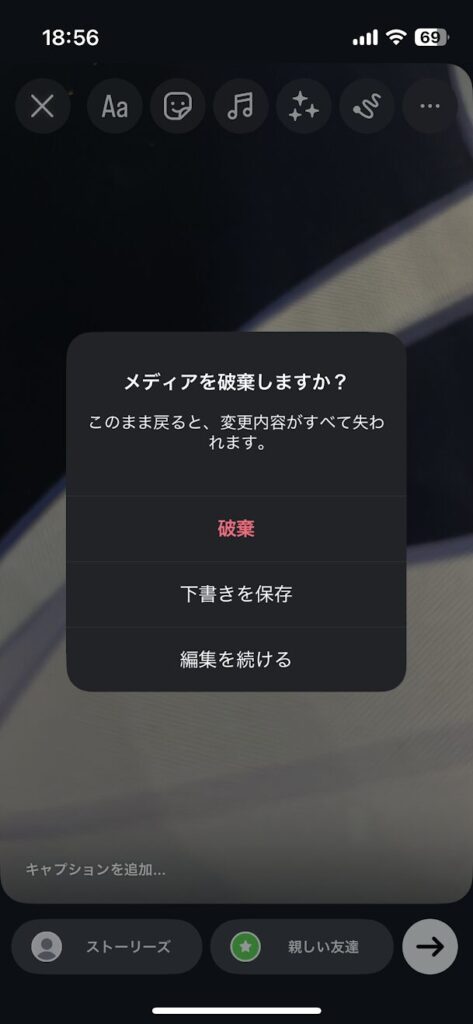
加工済みの状態が維持され、後からすぐに投稿できる状態で保存されます。
編集
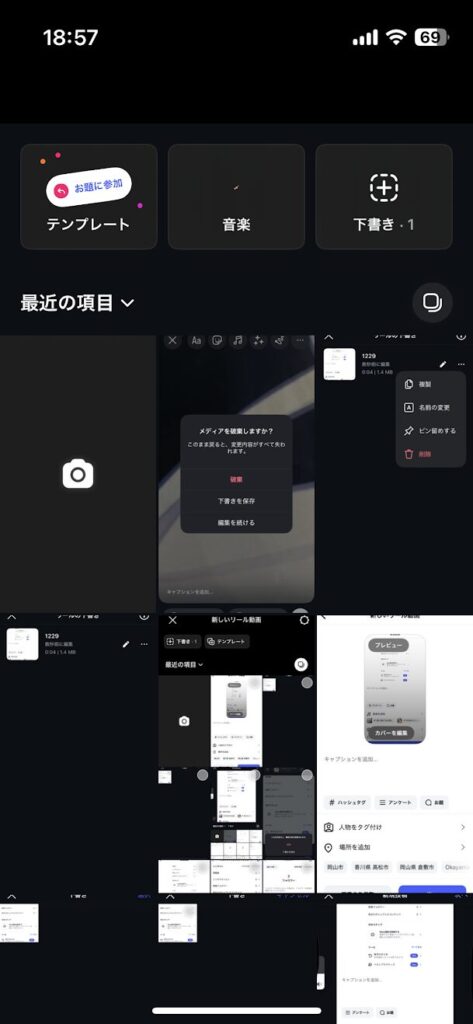
新規作成画面を開き、ストーリーズ作成モードに入って左下の画像フォルダを選択します。
上部の「下書き」ボタンをタップし、保存済みの一覧から再編集したいものを選びます。
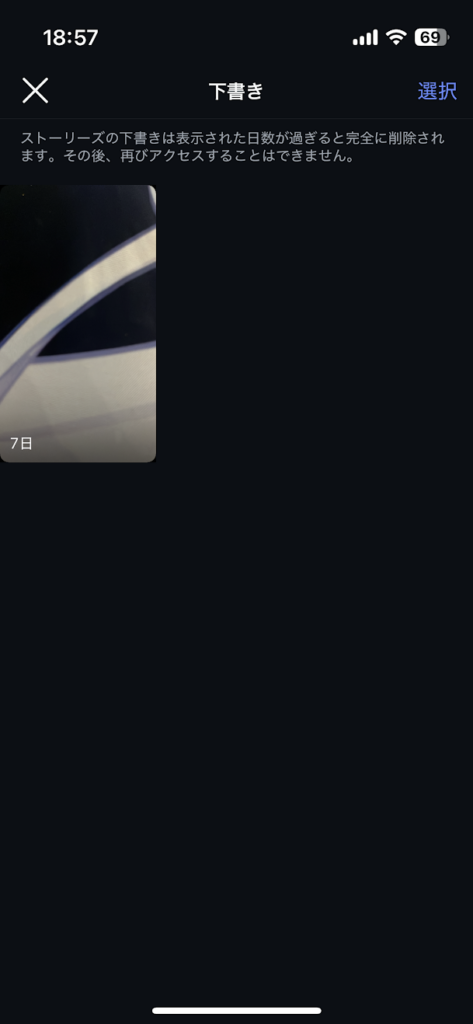
サムネイルには「残り日数」が表示されており、保存から7日間が経過すると自動的に消去されるため、優先順位をつけて編集してください。
削除
下書き一覧画面で、右上の「選択」をタップします。
不要なストーリーズを選び、画面下の「削除」ボタンを押すことで手動削除が可能です。
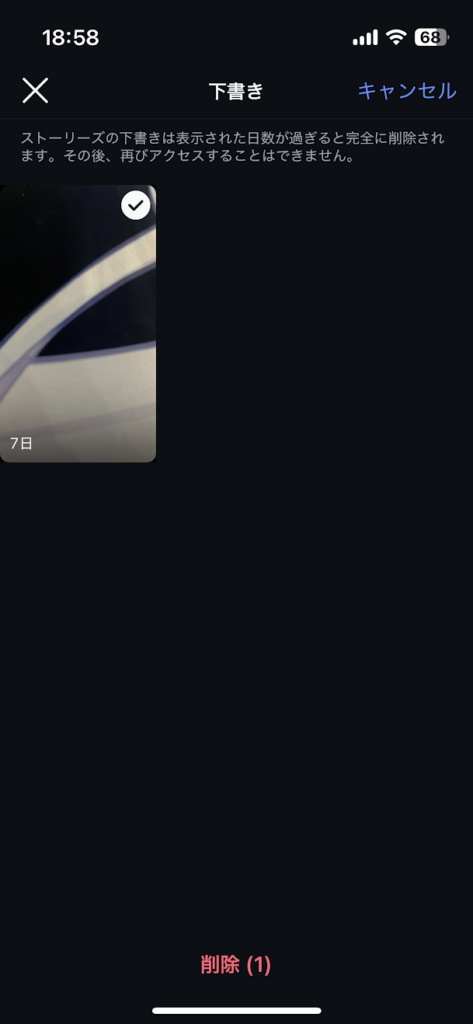
7日で自動削除されるのを待つこともできますが、下書きフォルダが見づらくなるのを防ぐために、不要なものは手動で消して整理するほうが管理しやすいです。
パソコン(PC)版Instagramだと下書き保存はできない

PCブラウザ版からの直接投稿では、スマホアプリのような「下書き保存」ボタンが表示されません。作成途中でウィンドウを閉じると入力内容がすべて破棄されるため、PCで作業する際は注意しましょう。
PCで投稿作業をする場合は、原稿を別に用意しておき、一気に投稿完了まで進める必要があります。
また、スマホアプリで保存した下書きは「端末内」に保存される仕様のため、PCや他のスマホと同期して編集することは不可能です。
「PCで見れない」と焦る前に、下書きの保存場所がローカル(使用している端末)であることを理解しておきましょう。
『Metaビジネススイート』などのツールを使えば予約投稿は可能ですが、通常の下書き機能とは使い勝手が異なります。
また、ビジネスアカウントの作成など少し手間がかかるため、どうしても予約投稿が必要な場合に検討してください。
Instagramの使い方についてより詳しく知りたい人は、以下の記事を参考にしてください。
Instagramの下書きが消えた・保存できない原因と対処法

「保存していたはずの下書きが消えてしまった」「どうしても保存ができない」というトラブルには明確な原因があります。
主な原因は以下の3つです。
- ログアウトやアプリのアンインストールをした
- アプリの不具合やバージョンが古い
- 編集を加えずに戻るボタンを押した
それぞれの原因と対処法について、詳しく見ていきましょう。
ログアウトやアプリのアンインストールをした
下書きデータはアプリ内のローカルデータとして保存されているため、ログアウトやアプリ削除を行うとすべて消去されます。
機種変更をする際も、下書きは新しい端末へ引き継ぎできないため、投稿してから移行するか別途データを保存する必要があります。
「消えた」というトラブルの大半がこの仕様によるものであるため、不用意なログアウトは避けてください。
アプリの不具合やバージョンが古い
Instagramアプリのバージョンが古いと、下書きボタンが出てこない、あるいは保存しても反映されないなどの不具合が起きる可能性があります。
アプリストアで最新版にアップデートするか、使用しているスマートフォンのOS更新を確認してください。
一時的なバグの場合は、スマホの再起動やアプリのタスクキルで直ることもあります。
編集を加えずに戻るボタンを押した
画像を選んだだけの状態など、オリジナルの素材に編集が加えられていないと「下書きを保存」の選択肢が出現しない場合がアプリのバージョンによってはあるかもしれません。
最低限のフィルター適用やキャプション入力を一度行ってから保存操作を試してください。
「保存できない」と悩んだら、まずは何か文字を一文字でも入力するか、画像をわずかに加工してみることで解決します。
Instagramの下書きに関するよくある質問
Instagramの下書きに関する、よくある質問をまとめました。
Instagramの下書きはどこにある?見つからない時の確認点
フィード、リール、ストーリーズそれぞれで保存場所が異なるため、必ず各形式の新規作成画面から確認してください。それでも見つからない場合は、保存操作に失敗しているか、ストーリーズであれば保存期間(7日)が過ぎて消滅している可能性があります。
下書き保存した投稿は他人に見られる?
下書きの段階では完全に非公開であり、フォロワーや他のユーザーに見られることは一切ありません。誤って「シェア」ボタンを押さない限り、プライベートな状態で保存され続けます。共有機能はないため、下書きの内容を他人に見せたい場合は、スクリーンショットを撮って送る等の対応が必要です。
まとめ|下書き機能を使いこなしてインスタ運用を効率化しよう
Instagramの下書き機能を活用すれば、投稿作業の負担を減らし、計画的なアカウント運用が可能になります。
本記事の要点は以下の通りです。
- 下書きを活用して投稿をストックし、毎日の発信を継続させる
- フィード、リール、ストーリーズそれぞれの正しい保存・編集手順を覚える
- PC版では下書き保存ができないため、スマホアプリを活用する
- ログアウトやアプリ削除をすると下書きデータは消えるため注意する
- 保存できない時は、画像加工や文字入力を少し加えてから再度試す
下書き機能を使いこなせば、忙しい日々の中でも質の高い投稿を続けられます。
本記事を参考に、効率的なInstagram運用を実践していきましょう。
Instagramの基本操作をマスターし、さらにビジネスなどで効率的に成果を出したい方は、「SONOMAMA」でプロのサポートを受けながら、戦略的なアカウント運用を始めてみましょう!
今なら、公式LINEを登録した方限定で、Instagramスタートアップセットをプレゼント中なので気軽に受け取ってくださいね。
趣味や自分の強みを活かしてSNSで収益化してみませんか?
✅自分の好きなことや強みを活かしたい
✅時間や場所にとらわれず稼ぎたい
✅SNS副業や収益化に興味がある
1つでも当てはまった人は必見!👀
SNSスクール「SONOMAMA」では、
現役のインフルエンサー講師からマンツーマンで指導があり
初心者でも挫折せずに続けられます!
\ 10秒で登録完了 /

この記事の監修者:
SNSスクール『SONOMAMA』 SNSコンサルタント A.S
今まで累計で約300人のSNSカウンセリングを担当。自身のSNS運用経験を活かし、自己実現を叶えるために、一人ひとりに寄り添ってアドバイスをしている。