「Instagramで特定の相手にメッセージを送りたいけれど、やり方がわからない」
「DMを送る際のマナーや、相手にどう表示されるのか不安」
Instagramの機能は多岐にわたるため、初めてDM(ダイレクトメッセージ)を利用する際は戸惑ってしまう方も多いのではないでしょうか。
DMは連絡先の交換なしで気軽にやり取りできる便利な機能ですが、送り方はさまざまです。
そこで、本記事では以下について詳しく解説します。
- ホーム画面やプロフィールなど、場所別の基本的なDMの送り方
- グループチャットや消えるメッセージなど、DMで使える便利な機能の活用法
- 送信取り消しとスレッド削除の違いなど、誤操作を防ぐための注意点
- インフルエンサーや企業へ送る際に好印象を与えるメッセージ例文
最後まで読むことで、Instagramでのスムーズなコミュニケーションがすぐに始められるので、参考にしてください!
趣味や自分の強みを活かしてSNSで収益化してみませんか?
✅自分の好きなことや強みを活かしたい
✅時間や場所にとらわれず稼ぎたい
✅SNS副業や収益化に興味がある
1つでも当てはまった人は必見!👀
SNSスクール「SONOMAMA」では、
現役のインフルエンサー講師からマンツーマンで指導があり
初心者でも挫折せずに続けられます!

\ 10秒で登録完了 /
InstagramのDM(ダイレクトメッセージ)とは

InstagramのDMは、特定のユーザーと非公開でやり取りができる機能です。
投稿のコメント欄とは異なり、メッセージの内容を第三者に見られることがありません。LINEのようなチャット形式で、テキストだけでなく写真や動画、ボイスメッセージなども送受信できます。
また、1対1の会話はもちろん、複数のメンバーでのグループチャットも可能です。
秘匿性の高さから、友人との個人的な連絡やお店への予約・問い合わせ、ストーリーズへの感想など、プライベートなコミュニケーション手段として広く利用されています。
InstagramのDMを送る5つの方法

Instagramでは画面に応じて5つの方法でDMを送れます。
- ホーム
- プロフィール
- フィード
- ストーリーズ
- リール
それぞれの画面からDMを送る手順を解説します。
1.ホーム
最も基本的な方法は、ホーム画面の中央下にある専用アイコンから送信することです。
まず、アプリを開いたホーム画面の中央下にある「送信アイコン(紙飛行機)」をタップしてDM一覧画面を開きます。
次に、右上の「新規作成アイコン(ペンと紙)」をタップしてください。
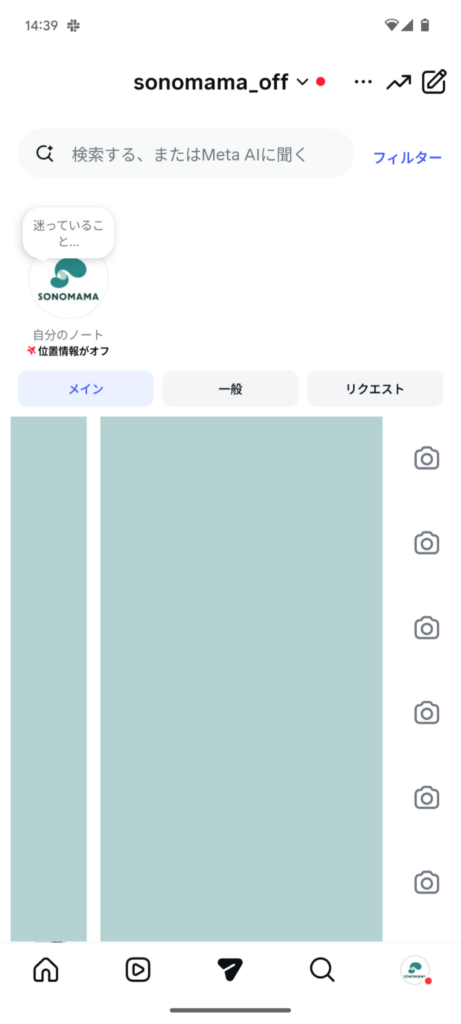
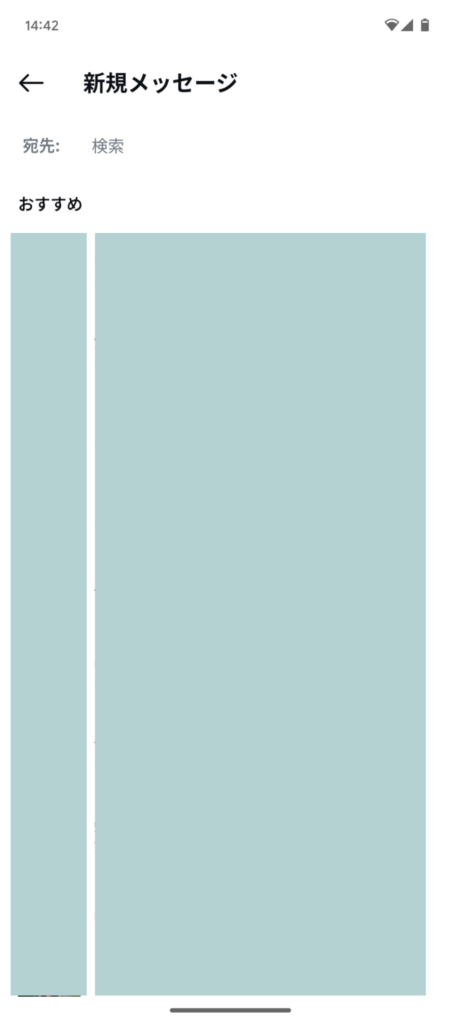
宛先選択画面になるので、検索バーに送りたい相手の名前やユーザーネームを入力して選択します。
チャット画面が開いたら下部の入力欄にメッセージを打ち込み、「送信」ボタンを押せば完了です。

2.プロフィール
送りたい相手が明確な場合は、相手のプロフィール画面から直接メッセージを送りましょう。
まず、虫眼鏡マークの検索タブなどから、DMを送りたい相手のプロフィール画面にアクセスします。次にプロフィール画像の下にある「メッセージ」というボタンをタップしてください。
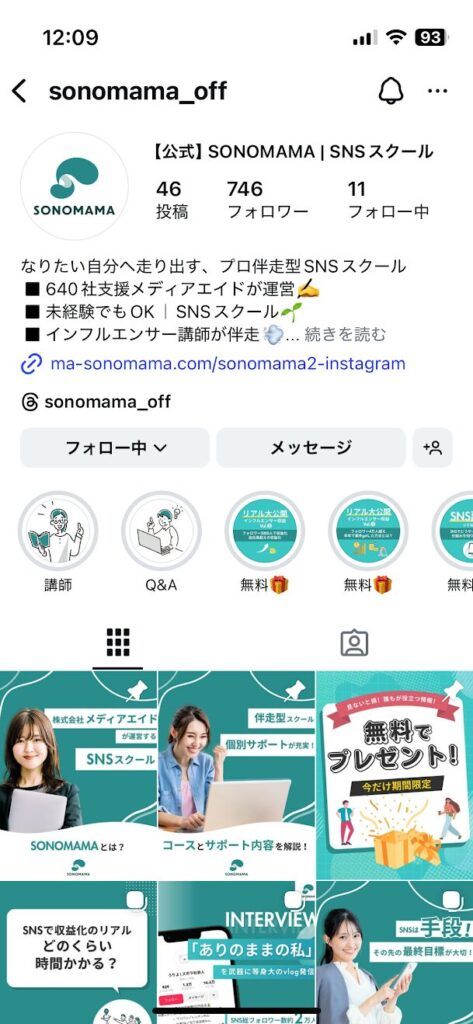
過去にやり取りがある場合はその続きが表示され、初めての場合は新規チャットとなります。

アカウントを確認してから送れるため、同名の別人に誤送信するリスクを減らせます。
3.フィード
フィード投稿を見ている際に、その投稿をシェアしながらメッセージを送ることも可能です。
シェアしたい写真や動画の下に表示されている「紙飛行機アイコン」をタップします。送信先リストが表示されるので、送りたい相手のアカウントを選択してください。

この際、複数のアカウントを選べばグループとして送信することも可能です。
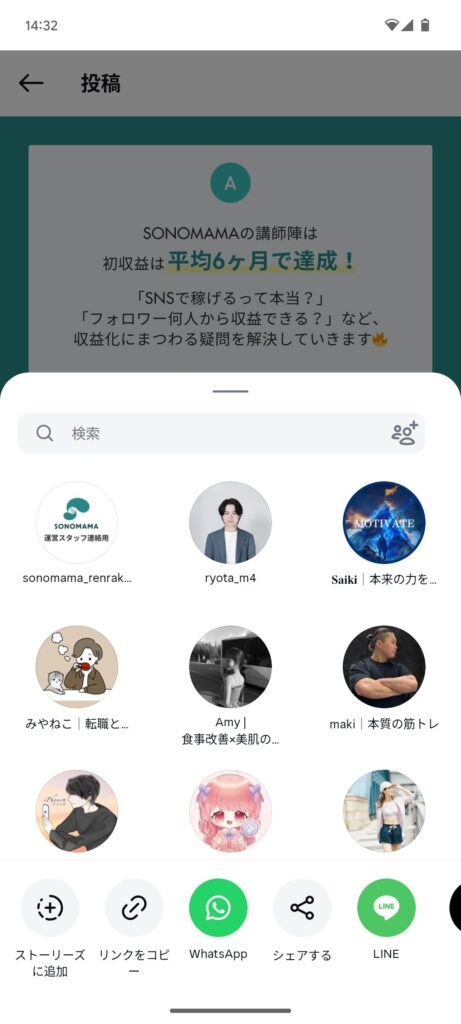
任意で「メッセージを書く」の欄にコメントを入力し、「送信」ボタンをタップすれば、投稿のリンクとメッセージが同時に相手に届きます。
4.ストーリーズ
ストーリーズへの反応や返信は、相手との距離を縮めるきっかけとして非常に有効です。
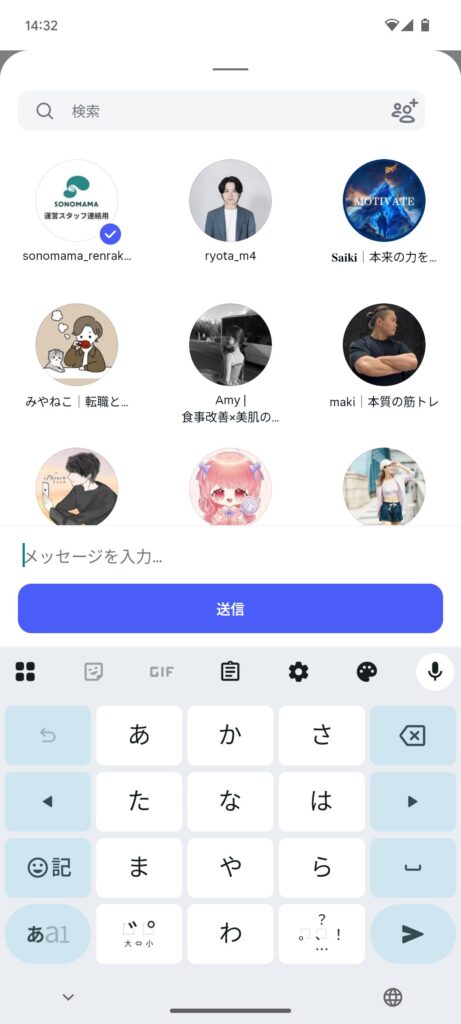
閲覧中のストーリーズ画面の右下にある「紙飛行機アイコン」をタップします。
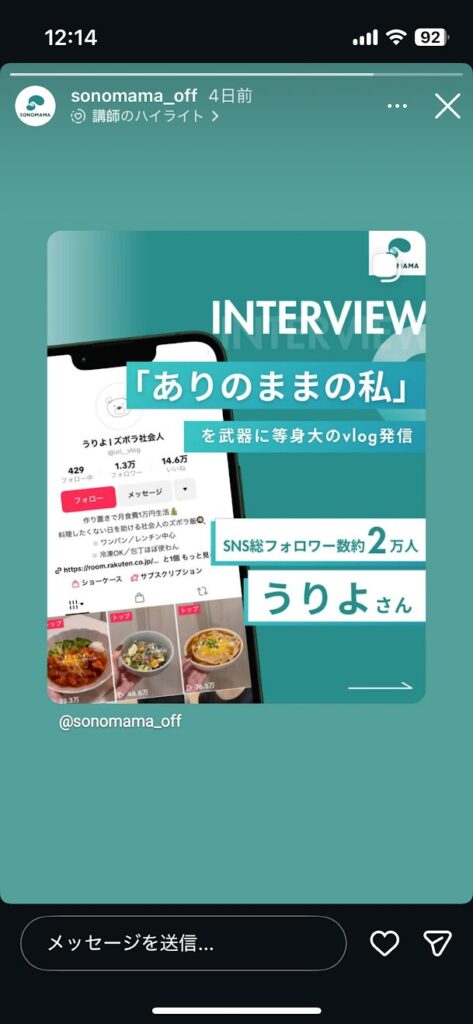
送信先の一覧からシェアしたい友人を選択し、「送信」を押すことで、そのストーリーズを引用した形でDMを送れます。
5.リール
面白いリール動画を見つけた際に、友人と共有するためにDMを活用するケースも増えています。
視聴しているリール画面の右側メニューにある「紙飛行機アイコン」をタップしてください。
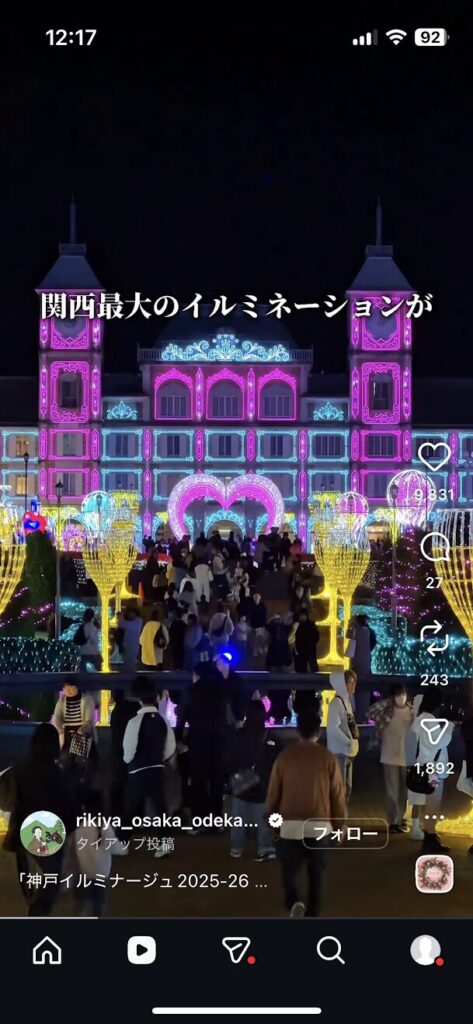
シェアしたい相手のアカウントを選び、必要に応じてメッセージを入力します。
「送信」ボタンをタップすると、相手にはリールのサムネイルとリンク、そしてあなたのメッセージがセットで届きます。
動画の面白さを手軽に共有でき、会話のネタとして盛り上がる便利な方法です。
InstagramのDMでできる機能と使い方

InstagramのDMには、単なるテキスト送信以外にも多くの便利な機能が備わっています。
- グループチャットの作成
- 画像・動画の共有
- GIFスタンプ
- ボイスメッセージ
- 引用返信
- 消えるメッセージモード
- 通知しないメッセージ送信
- 通話・ビデオ通話
- リアクション
- ブロック
- 制限
それぞれの機能について、詳しく見ていきましょう。
グループチャットの作成
グループチャットを作成すれば、複数人で同時にメッセージや情報の共有が可能になります。
ホーム画面からDM一覧画面へ移動し、右上の新規作成アイコンから「グループチャット」をタップします。
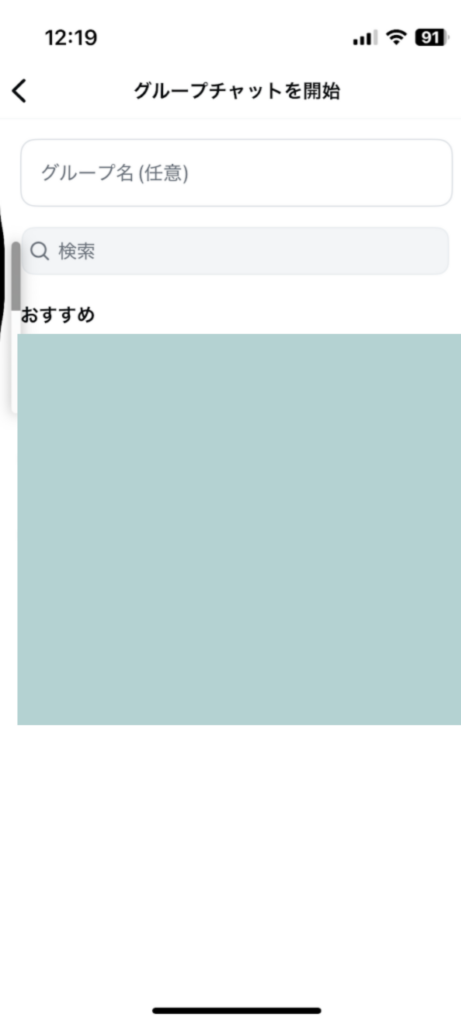
次に「グループ名を作成」し、メンバーにしたいユーザーを検索して選択してください。
メンバーが決まったら「チャットを作成」をタップします。
遊びの計画や業務連絡など、複数人での話し合いが必要な場面で役立ちます。
画像・動画の共有
端末に保存されている写真や動画を、画質を大きく落とさずに送信できます。
DMのチャット画面下にある「画像アイコン」をタップしてください。
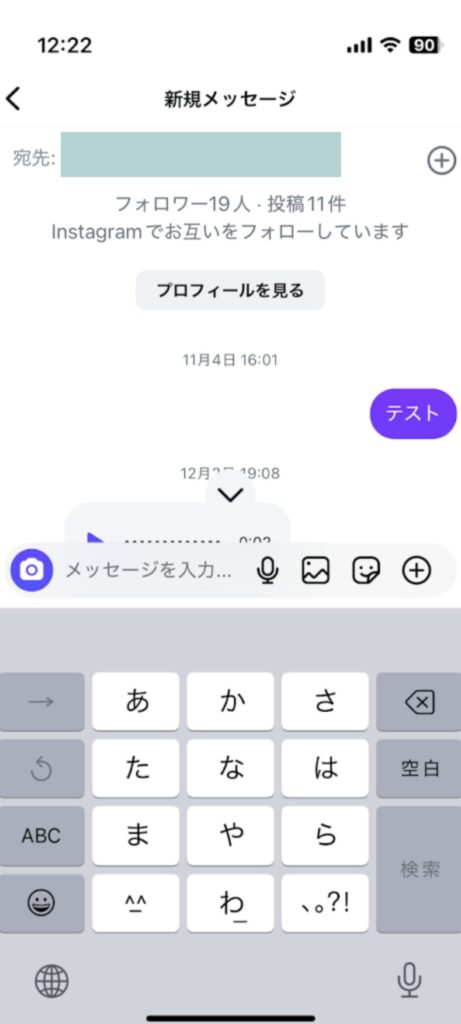
カメラロールが開くので、シェアしたい画像や動画にチェックを入れます。選択後、「送信」ボタンをタップすれば相手に届きます。
また、画面左下の青い「カメラアイコン」をタップすれば、その場で撮影した写真や動画を送ることも可能です。
GIFスタンプ
文字だけでは伝わりにくい感情やニュアンスを、動くスタンプで表現できる機能です。
DMの入力欄右側にある「スタンプアイコン(四角い顔マーク)」をタップします。
メニューから「GIF」を選択し、検索バーに「嬉しい」「ありがとう」などのキーワードを入力してください。
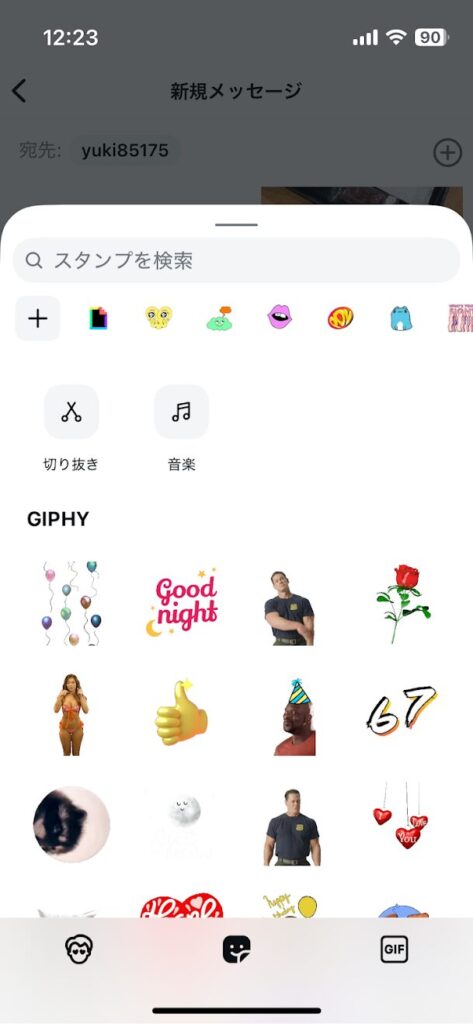
関連するアニメーション画像が多数表示されるので、好きなものをタップすれば即座に送信されます。
会話のアクセントになり、コミュニケーションをより楽しくできます。
ボイスメッセージ
文字を打つのが面倒な時や、声のトーンを伝えたい時に便利な録音機能です。
DM画面の右側にある「マイクアイコン」を長押し、またはタップします。録音が開始されるので、伝えたい内容を話してください。
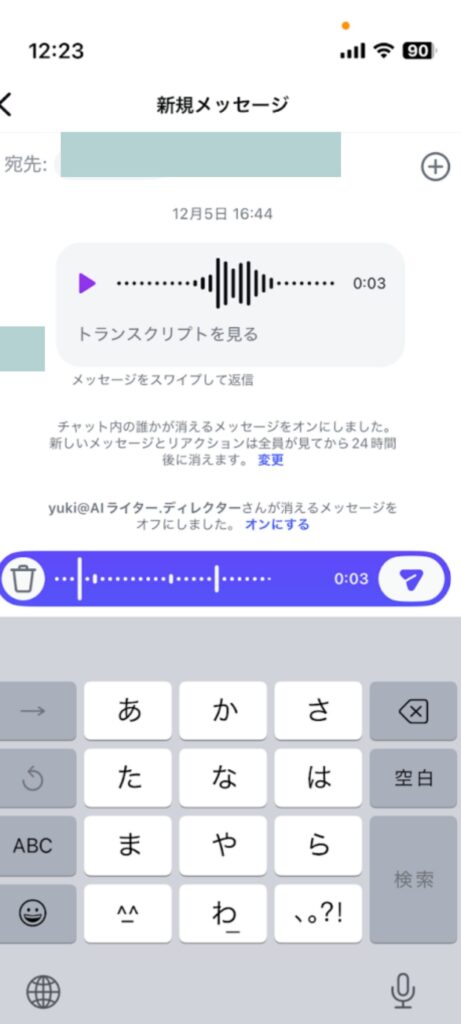
送信アイコンをタップすると送信されます。
もし言い間違えた場合は、送信したメッセージを長押しすることで削除や取り消しができます。
電話をするほどではない用件を伝える際に便利です。
引用返信
特定のメッセージに対して返信することで、会話の流れが速くてもどの話題か明確にできます。
相手からのメッセージを長押ししてください。ポップアップメニューが表示されるので、「返信」をタップします。
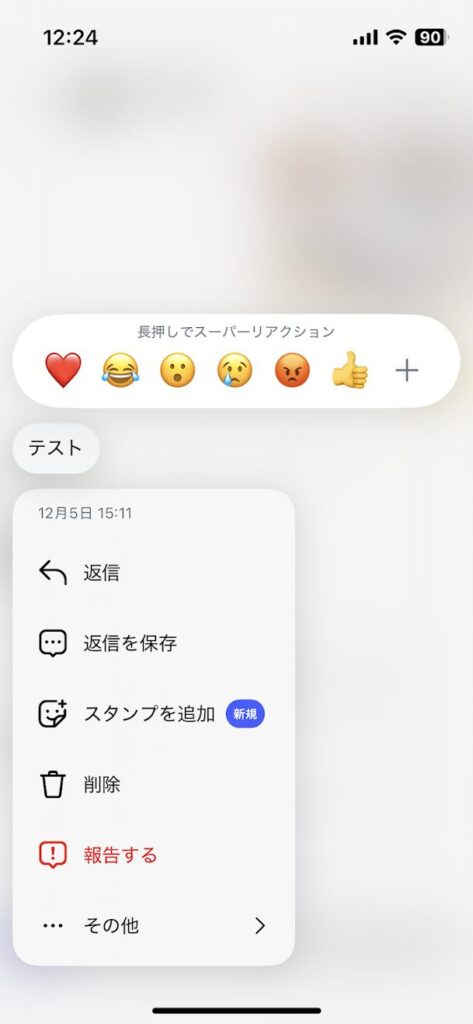
すると、入力欄の上に相手のメッセージが引用された状態で表示されます。
その状態で返信内容を入力して送信すれば、相手には元のメッセージとあなたの返信がセットで見えるため、誤解を防ぎながらスムーズに会話ができます。
消えるメッセージモード
一度見たら自動的に消去される、秘密の会話を楽しみたい時に使うモードです。
チャット画面を開き、画面のどこでもいいのでタップしながら上に向かってスワイプし、指を離してください。
画面が切り替わり「消えるメッセージモード」がオンになります。このモードで送信したメッセージや画像は、チャットを閉じると自動的に消滅し、履歴に残りません。
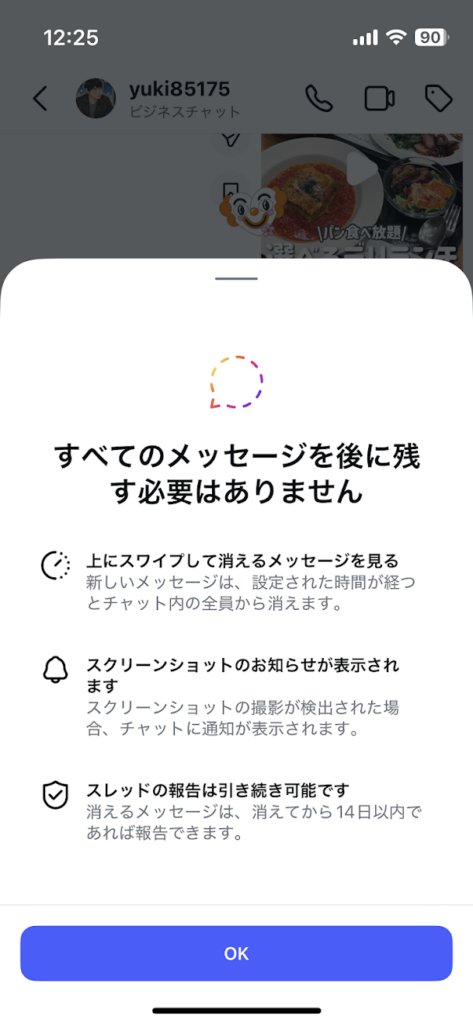
モードを解除したい場合は、再度画面を上にスワイプします。プライベートな写真や一時的な情報を送る際に適しています。
通知しないメッセージ送信
相手のスマホに通知音やバナーを表示させずに、メッセージを送る配慮の機能です。
メッセージを入力する際、冒頭に「@」を入力すると候補が出るので、「/silent(サイレント)」を選択してください。その後に本文を入力して送信します。
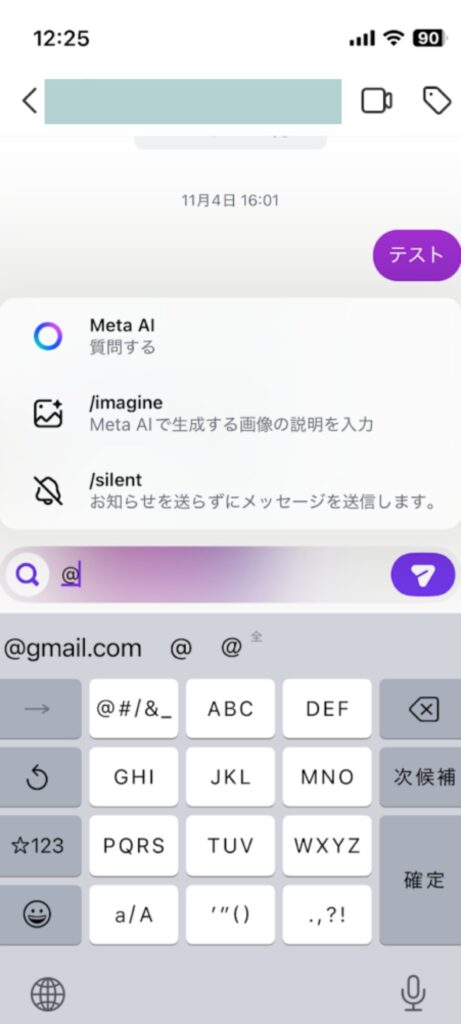
これを使うと、相手がInstagramのアプリを開いてDMを確認するまでメッセージに気づきません。
深夜や早朝、または相手が仕事中と思われる時間帯に連絡する場合のマナーとして活用できます。
通話・ビデオ通話
電話番号を知らない相手とも、Instagramアプリを通じて無料で通話ができます。
通話したい相手とのDM画面を開き、右上にある「電話アイコン(音声通話)」または「ビデオアイコン(ビデオ通話)」をタップします。
すぐに発信が開始され、相手が応答すると通話が始まります。Wi-Fi環境であれば通信量も気にならず顔を見ながら話せるため、文字だけでは伝わらない込み入った話をする際におすすめです。
リアクション
相手のメッセージに対して、文字を打たずに絵文字だけで感情を伝える機能です。
相手から送られてきたメッセージを長押しします。
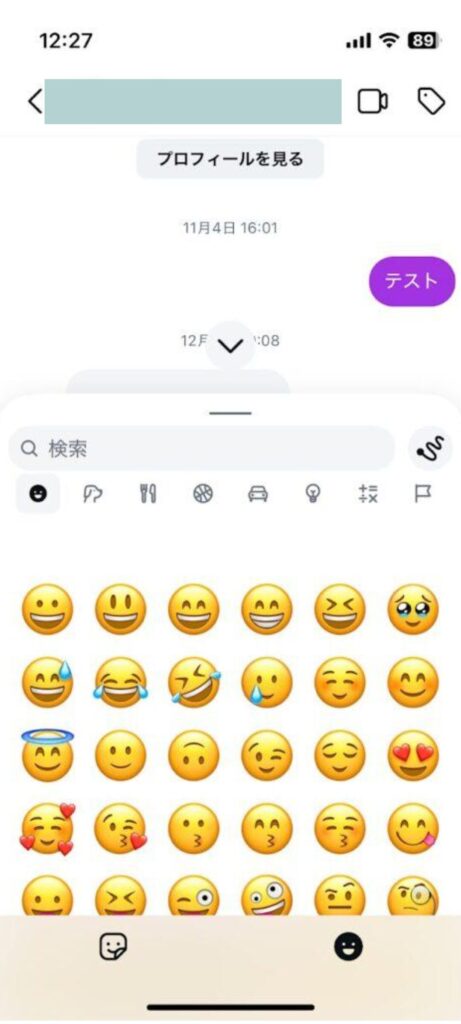
「スタンプを追加」を選択すると主要な絵文字が表示されるので、適切なものをタップしてください。
「読みました」という合図や、会話を穏便に終わらせたい時の「いいね」代わりとしても使えます。
ブロック
特定の相手からの接触を完全に断ちたい場合に、DMやプロフィールの閲覧を拒否する機能です。
ブロックしたい相手とのDM画面上部にあるユーザーネームをタップし、「オプション(三点リーダー)」を選択します。
メニューの中から「ブロック」をタップし、確認画面で再度「ブロック」を選んでください。これにより、相手はあなたにDMを送れなくなり、過去のやり取りも相手からは見えなくなります。
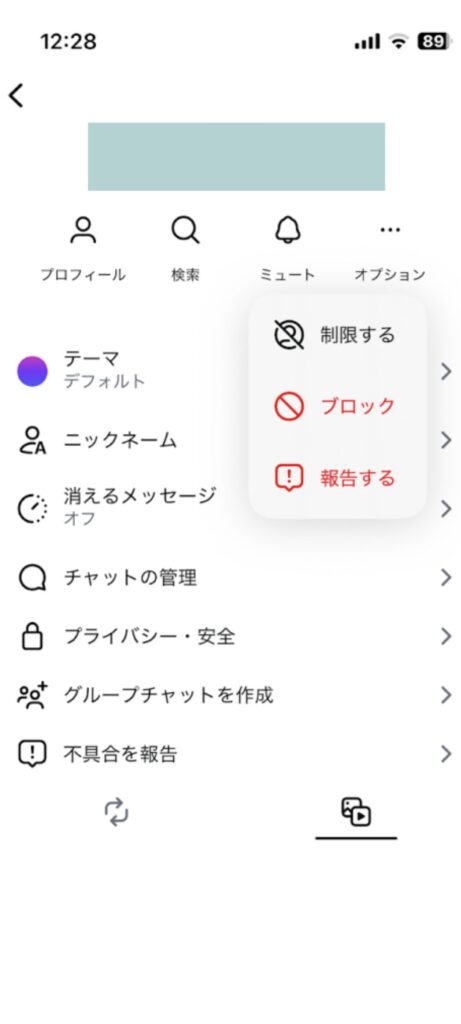
迷惑行為への対処として有効です。
InstagramのDMを削除する方法

InstagramのDM削除には、「送信取り消し」と「スレッドごとの削除」という大きく異なる2つの方法があります。
「送信取り消し」は、自分が送った特定のメッセージを長押しし、「送信を取り消す」を選択します。
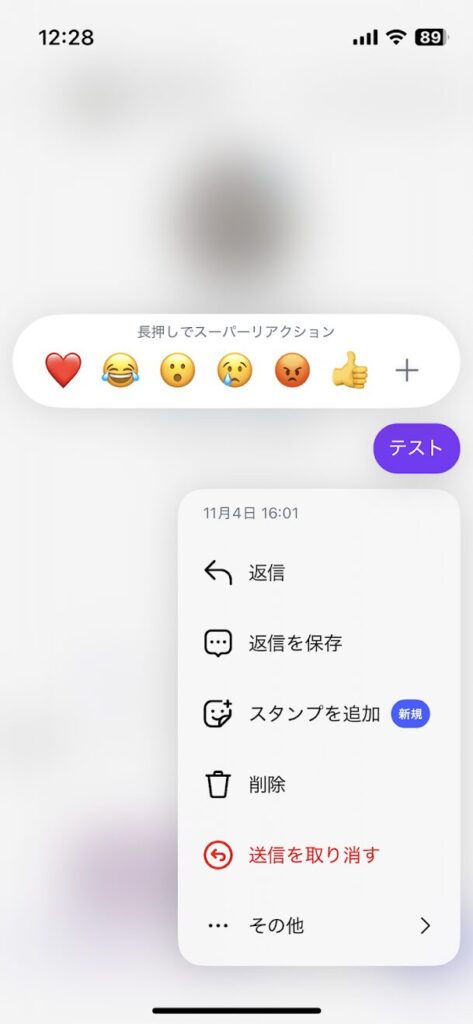
送信取り消しは、自分だけでなく相手の画面からもメッセージが完全に消えます。誤送信の際に有効ですが、相手が通知で既に見ている場合もある点には注意が必要です。
一方、「削除」は、自分の履歴から消えるだけで相手の画面には残ります。一度削除したメッセージは復元できないため、目的に応じて使い分けましょう。
DMを初めて送る人がつかえる例文

初めてDMを送る際は、相手との関係性に合わせて適切な文章を選ぶことが大切です。
- 憧れの人・インフルエンサーへ
- お店・企業へ
- 異性・友人へ
それぞれのシチュエーションで使える例文とポイントを解説します。
憧れの人・インフルエンサーへ
有名人やインフルエンサーは多数のDMを受け取っているため、短く読みやすい内容を心がけましょう。
長文は避け、パッと見て内容が伝わる3〜4行程度にまとめるのが読まれるコツです。
「いつも見ています」だけでなく、「〇〇の投稿が参考になりました」と具体的な感想を添えると差別化できます。
また、文末に「返信はお気遣いなく」や「お忙しいと思うので既読だけでも嬉しいです」と添えることで相手の心理的負担を下げ、好印象を与えられるでしょう。
お店・企業へ
お店への予約や問い合わせDMは、一度で必要な情報が伝わるように構成するのがマナーです。
予約の場合は、「希望日時」「人数」「コース有無」「名前・連絡先」を最初の1通目で網羅すると、やり取りの回数を減らせます。
在庫確認なら、言葉で説明するより商品のスクリーンショットを添付し、「この在庫はありますか?」と聞くのがスムーズです。
「突然のご連絡失礼いたします」といったクッション言葉を入れ、丁寧な言葉遣いを意識しましょう。
異性・友人へ
親しくなりたい相手へのDMは、唐突さを消して自然な会話のきっかけを作ることが重要です。
いきなりのDMはハードルが高いため、まずはストーリーズへの短いコメントから始めるのがおすすめです。
会話をする際は、「そのカフェおしゃれだね!どこのお店?」のように、相手が答えやすい質問(クローズドクエスチョン)で終わると返信率が上がります。
共通の趣味や共感を主軸に置き、相手が話しやすい雰囲気を作りましょう。
インスタDMに関するよくある質問
インスタのDMを送る方法でよくある質問をまとめました。
Q.相互フォローしてなくてもDMは送れますか?
基本的には、相互フォローをしていない相手にもDMを送ることは可能です。
ただし、フォロー外の相手から送られたメッセージは、通常の受信箱ではなく「リクエスト」として通知がいきます。
相手がそのリクエストを承認しない限り、返信もできません。
Q.DMを送ると相手にどう表示されますか?
通常、DMを送ると相手のスマートフォンの画面にプッシュ通知(バナー)が表示されます。
通知にはあなたのアイコンと名前、メッセージの一部が表示されるのが一般的です。
しかし、相手がInstagramの通知設定をオフにしている場合や「おやすみモード」中などの場合、通知は届きません。
また、あなたが「@ /silent」機能を使って送信した場合も通知されません。
InstagramのDMは正しい運用で信頼を積み上げよう
InstagramのDMは、プライベートな会話からビジネスの連絡まで幅広く使える便利なツールです。
- 基本の送り方は複数あり、ホームやプロフィール、ストーリーズから状況に合わせて使い分ける
- グループチャットや消えるメッセージなど、目的に応じた多彩な機能を活用する
- 誤送信時は「送信取り消し」を行うが、相手が見ている可能性も考慮する
- インフルエンサーやお店へは、相手の負担を減らす配慮のある文章を心がける
- フォロー外への送信は「リクエスト」に入り、気づかれにくい点に注意する
DMの機能やマナーを正しく理解しておけば、トラブルを避けつつ円滑なコミュニケーションが楽しめます。
本記事で紹介した機能や例文を参考に、ぜひ今日から積極的にDMを活用してみてください。
今なら『Instagramスタートアップセット』を含む、5大特典をプレゼント中です。
LINE登録するだけで、あなたのインフルエンサーデビューをするきっかけになりますので、ぜひ受け取ってください。
趣味や自分の強みを活かしてSNSで収益化してみませんか?
✅自分の好きなことや強みを活かしたい
✅時間や場所にとらわれず稼ぎたい
✅SNS副業や収益化に興味がある
1つでも当てはまった人は必見!👀
SNSスクール「SONOMAMA」では、
現役のインフルエンサー講師からマンツーマンで指導があり
初心者でも挫折せずに続けられます!
\ 10秒で登録完了 /

この記事の監修者:
SNSスクール『SONOMAMA』 SNSコンサルタント A.S
今まで累計で約300人のSNSカウンセリングを担当。自身のSNS運用経験を活かし、自己実現を叶えるために、一人ひとりに寄り添ってアドバイスをしている。