
「急にInstagramに投稿できなくなった」
「ストーリーを見ようとすると、すぐにアプリが落ちる」
「DMが送れないけど、どうすればよいかわからない」
毎日使っているInstagramが突然使えなくなり、友人とのコミュニケーションや情報収集が中断し、困ってしまった経験を持つ方もいるのではないでしょうか。
原因はInstagram側のサーバー障害やアプリのバージョン、あるいはスマホの通信環境の場合など多々あります。
そこで、本記事ではInstagramの不具合について、以下の点を詳しく解説します。
- 不具合の原因が自分側かインスタ側かを確認する方法
- すぐに試せる基本的な対処法5選
- キャッシュ削除や再インストールといったアプリへの具体的な対処法
- 症状別の直し方
最後まで読むことで、Instagramの不具合を解消し快適なInstagramライフを送れるようになるので、参考にしてください。
趣味や自分の強みを活かしてSNSで収益化してみませんか?
✅自分の好きなことや強みを活かしたい
✅時間や場所にとらわれず稼ぎたい
✅SNS副業や収益化に興味がある
1つでも当てはまった人は必見!👀
SNSスクール「SONOMAMA」では、
現役のインフルエンサー講師からマンツーマンで指導があり
初心者でも挫折せずに続けられます!

\ 10秒で登録完了 /
今Instagramで不具合でてる?まずはリアルタイムの障害情報を確認
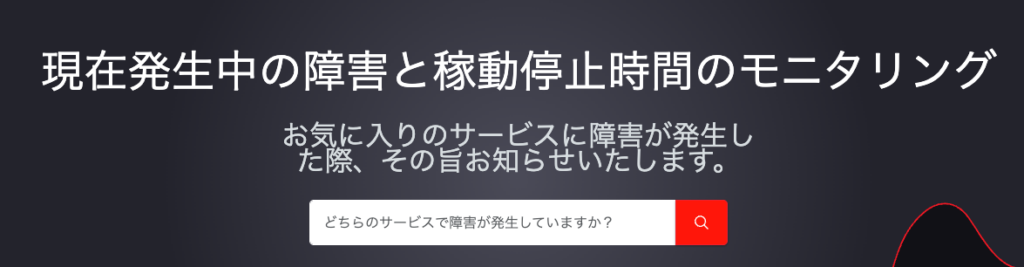
まず行うべきは不具合が自分だけに起きているのか、他の多くのユーザーにも発生しているのかを切り分ける作業です。
もし自分だけに起きている場合は、使っているスマホやアプリ、または通信環境に問題があるかもしれません。
一方で、多くの人が同時に不具合を報告している場合、Instagram側のサーバー障害の可能性が考えられます。確認方法として最も手軽なのは、X(旧Twitter)の検索です。
「インスタ 不具合」や「インスタ 障害」「ストーリー 見れない」など、ご自身の症状に合わせて検索してみましょう。同様の投稿がリアルタイムで多数見つかれば、自分だけの問題ではないと判断できます。
また、DownDetectorのような、Webサービスの障害情報をリアルタイムで集計している専門サイトを確認するのもおすすめです。
大規模な障害が報告されていればユーザー側でできることは少なく、復旧を待つのが最善策となります。
Instagramの不具合を解決する基本的な対処法5選

障害情報が見当たらない場合、不具合の原因はご自身の利用環境にある可能性が高いです。
まずは以下の基本的な対処法を試してみてください。
- Instagramアプリを完全に終了して再起動する
- スマートフォン本体を再起動する
- 通信環境(Wi-Fi・モバイルデータ通信)を確認する
- Instagramアプリを最新バージョンにアップデートする
- スマホのOSを最新バージョンにアップデートする
それぞれ解説します。
1. Instagramアプリを完全に終了して再起動する
アプリがフリーズしたり動作が不安定になったりした場合、アプリの再起動が最も簡単で効果的な対処法です。
スマホの場合、ホーム画面に戻るだけでは、アプリはバックグラウンドで動作し続けている場合があります。一時的なデータの不整合やキャッシュの問題を解消するために、アプリを一度完全に終了させましょう。
iPhoneの場合は画面下部から中央に向かってスワイプし、そのまま指を止めるとタスク画面が表示されます。
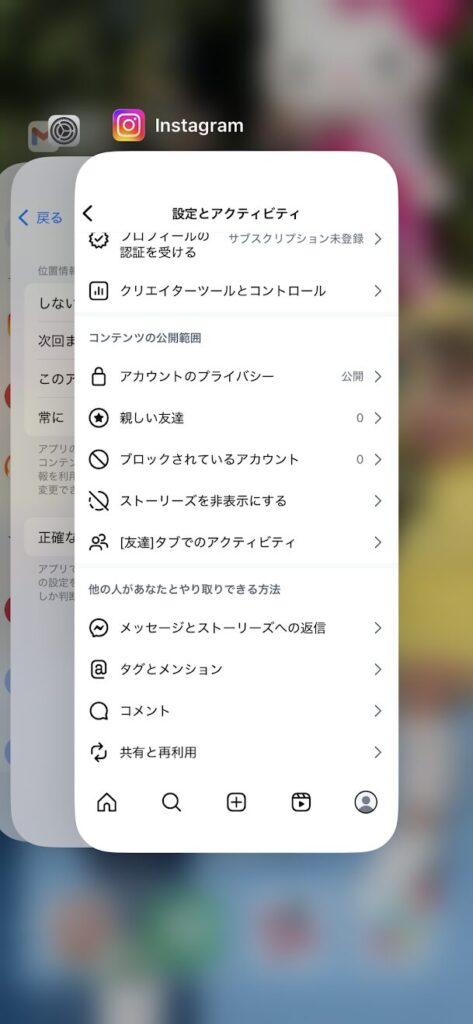
表示されたInstagramアプリの画面を、上にスワイプして完全に終了させます。
Androidでは、ナビゲーションバーの四角いボタンや、画面下部から上にスワイプして長押しなどで表示可能です。Androidは端末によって操作が異なるので、操作がわからない場合は検索するか購入した店舗で確認しましょう。
その後、再度ホーム画面からアプリアイコンをタップして起動し直すことで、不具合が改善されるケースは多いです。
2. スマホ本体を再起動する
アプリの再起動で改善しない場合は、スマホ本体の再起動を試すことでメモリがリフレッシュされ問題が解決されやすいです。
スマホは長時間使用し続けると目に見えないエラーや不要なデータが蓄積し、動作が不安定になる場合があります。
スマホの電源を完全にオフにするには電源ボタンを長押しし、表示されるメニューから「電源を切る」または「シャットダウン」を選択します。
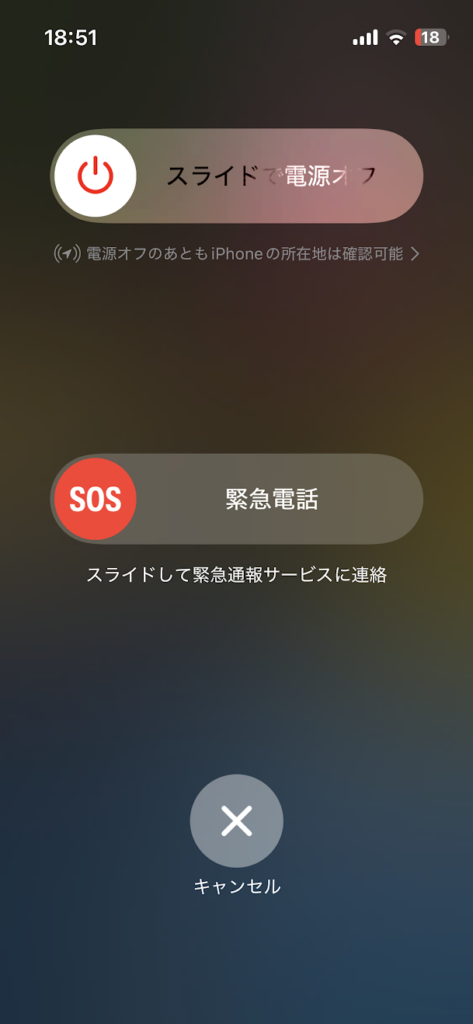
電源が切れたら数十秒ほど待ってから、再度電源ボタンを長押しして起動させましょう。
3. 通信環境(Wi-Fi・モバイルデータ通信)を確認する
Instagramは常にインターネット接続を必要とするため、通信環境の不安定さが不具合の直接的な原因になるケースも少なくありません。
現在接続しているWi-Fiの電波が弱い、または不安定な場合、一度Wi-Fi設定をオフにし、モバイルデータ通信(4G/5G)に切り替えてみてください。
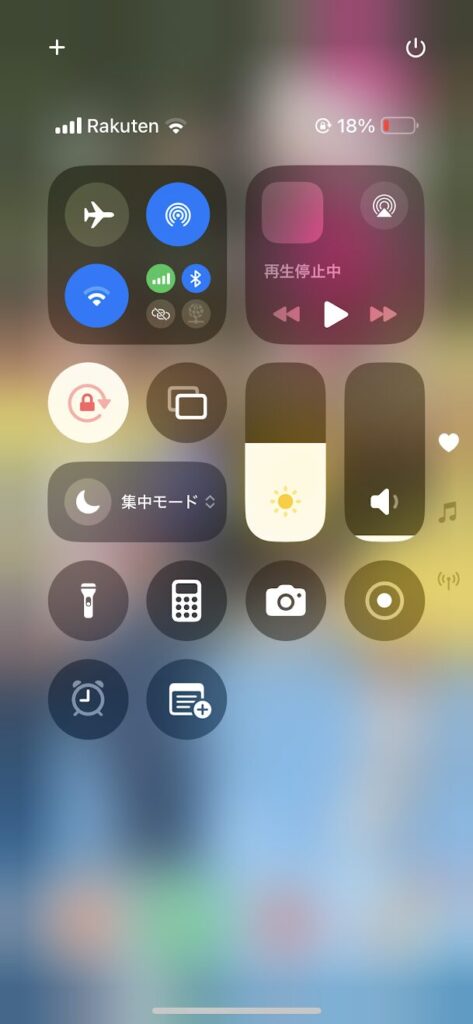
モバイルデータ通信で遅い場合は、気づかないうちに契約しているプランの月間データ容量を使い切り、速度制限がかかっている可能性も考えられます。
通信速度制限にかかっている場合は、安定したWi-Fi環境に接続して動作を確認しましょう。
どちらの接続でも改善しない場合、一時的に電波の掴みが悪くなっている場合もあります。コントロールセンターや設定メニューから「機内モード」を一度オンにし、数秒待ってからオフに戻す操作も試してみてください。
通信の利用者が多い夕方から22時頃は、回線の混雑の兼ね合いから通信速度自体が遅くなりやすいです。
時間によって繋がりやすい、繋がりにくいが発生している場合は改善方法が難しいため、利用時間を変えるなどの工夫をしましょう。
4. Instagramアプリを最新バージョンにアップデートする
使用しているInstagramアプリのバージョンが古い場合、既知のバグ(不具合)が修正されておらず、問題を引き起こしている可能性があります。
iPhoneユーザーは『App Store』を、Androidユーザーは『Google Play ストア』を開いてください。ストア内で「Instagram」と検索し、アプリのページを表示します。
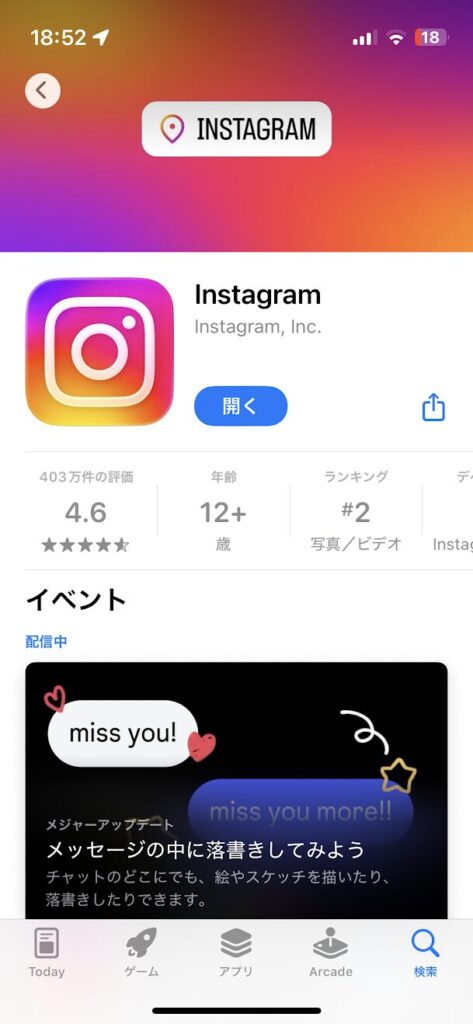
もし「アップデート」というボタンが表示されていたら、アプリが最新バージョンではない状態です。ボタンをタップしてアップデートを実行しましょう。アップデートには通信データ量がかかるため、Wi-Fi環境での実施をおすすめします。
Instagramは頻繁にアップデートを行っており、新機能の追加だけでなく、セキュリティの強化やバグの修正をしています。
常にアプリを最新の状態に保つことは、不具合を未然に防ぐためにも重要です。
5. スマホのOSを最新バージョンにアップデートする
アプリ側だけでなく、スマホ本体のOSバージョンが古い場合、最新のアプリの動作に対応できず不具合が発生することがあります。
お使いのスマホの「設定」アプリを開き、「一般」→「ソフトウェア・アップデート」や、「システム」→「システム アップデート」などの項目を確認してください。
最新バージョンのOSが提供されていて更新していない場合は、ダウンロードやインストールが表示されます。
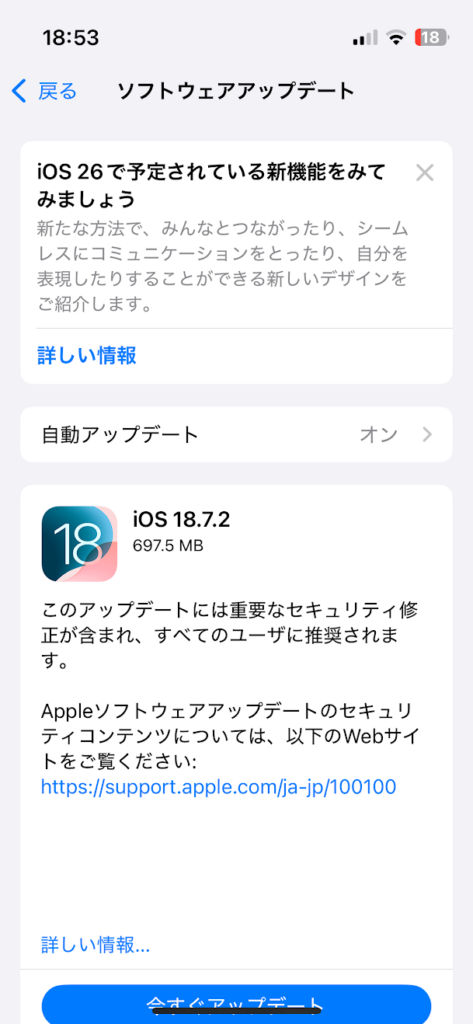
OSのアップデートはInstagramアプリだけでなく、スマホ全体のセキュリティ強化やパフォーマンス改善にも繋がります。
ただし、アップデートファイルのダウンロードやインストールには時間がかかる場合が多く、バッテリーも消費しやすいため、実行する際は安定したWi-Fi環境に接続し、スマホを充電しながら行いましょう。
Instagramアプリに対する不具合の改善方法

基本的な対処法を試しても改善しない場合は、Instagramアプリ自体に保存されているデータや設定に問題があるかもしれません。
以下の方法を試してみましょう。
- アカウントから一度ログアウトして再ログインする
- アプリのキャッシュを削除する
- Instagramアプリをアンインストールして再インストールする
それぞれ解説します。
1. アカウントから一度ログアウトして再ログインする
アプリとサーバー間でアカウント情報の同期にズレが生じている場合、一度ログアウトして再ログインすることで問題が解消されるケースがあります。
Instagramアプリのプロフィール画面を開き、右上のメニューボタン(三本線)から画面を一番下までスクロールし、「ログアウト」をタップしてください。
ログアウトが完了したら、再度ログイン画面でユーザーネームとパスワードを入力してログインします。
ログインをし直すことによりアカウント情報がサーバーと再同期され、一時的な表示の不具合や特定機能の不調が改善しやすくなります。
ただし、パスワードを忘れてしまっていると再ログインできなくなるため、不安な場合は事前にパスワードの再設定準備をしてから行いましょう。
2. アプリのキャッシュを削除する
アプリを使い続けるうちに蓄積されるキャッシュが、アプリの動作を不安定にさせる原因となっている場合があります。
キャッシュとは、一時的な保存データでありアプリを再度立ち上げる際に素早くするものと思ってください。現在のiPhone(iOS)には、アプリ単体のキャッシュを削除する標準機能はありません。
Androidスマホの場合は、キャッシュデータを手動で削除できます。
スマホの「設定」アプリを開き、「アプリ」や「アプリと通知」といった項目に進みます。一覧から「Instagram」を選択し、「ストレージ」または「ストレージとキャッシュ」をタップしてください。
そこに「キャッシュを削除」というボタンがあれば、実行します。操作方法は端末によって異なります。
3. Instagramアプリをアンインストールして再インストールする
ここまでの対処法をすべて試しても不具合が直らない場合、アプリ本体のデータが破損している可能性を考慮し、再インストールを実行します。
まず、ホーム画面でInstagramのアプリアイコンを長押しし、「Appを削除」または「アンインストールを選択して、アプリをスマホから完全に削除します。
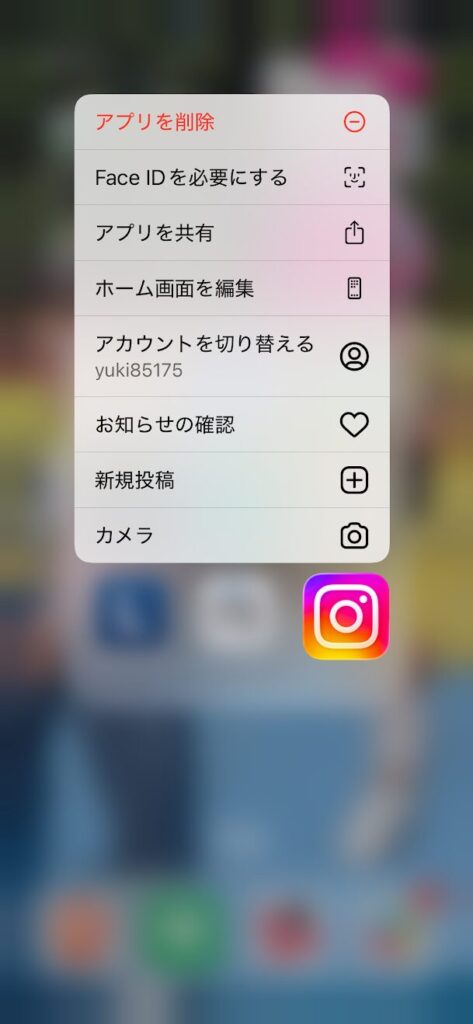
アプリを削除しても投稿やプロフィール情報、DMの履歴といったアカウントデータはサーバー上に保存されているため、消えることはありません。
アプリの削除が完了したら、再度「App Store」または「Google Play ストア」を開き、Instagramを検索してインストールし直してください。
再インストール後、ログインすれば元通り使用できます。
症状別|Instagram不具合の原因と具体的な直し方
一口に不具合といっても、「DMが送れない」「ストーリーが落ちる」など、症状はさまざまです。
ここでは特に報告の多い症状別に、考えられる原因と対処法を解説します。
基本的な対処法を試しても改善しない場合、症状特有の原因が隠れているかもしれません。
自身の状況と照らし合わせながら、適切な対処法を確認していきましょう。
DM(ダイレクトメッセージ)が送れない・見れない
DMが特定の人にしか送れない場合は、そもそも相手からブロックされている可能性があります。
ブロックされるとメッセージの送信ができなくなり、相手のプロフィール閲覧も制限されます。
対して、すべての人にDMが送れない、または受信が読み込めない場合は、Instagram側のサーバーで一時的な不具合が発生しているか、自身の通信環境が不安定になっていることが多いです。
また、短時間に大量のDMを送信した場合、スパム防止機能により一時的に送信が制限されるケースも稀にあるようです。
多くの場合はアプリ側の問題か通信障害を指すため、時間を置くことで自然に解消されます。
ストーリーが再生できない・すぐ落ちる・投稿できない
ストーリー機能は動画やエフェクト、スタンプなどを多用するためスマホの処理能力や通信速度に影響されやすいです。
ストーリーが正常に再生できない、またはアプリがすぐに落ちる場合、まずはアプリの再起動や、可能であればキャッシュのクリアを試しましょう。
また、スマホのストレージ容量が圧迫されているとアップデートもできず、動作が不安定になる場合もあるため、不要な写真や動画、アプリを削除して空き容量を確保することもおすすめです。
ほかにも、使用している特定のスタンプやGIF、エフェクトが不具合の原因となっている可能性もあります。
一度、何も追加しないシンプルな写真やテキストのみで投稿を試し、不具合が起きるかどうかで原因を切り分けるのも一つの手です。
投稿(フィード・リール)ができない・反映されない
投稿ボタンを押しても反応がない、または投稿したはずの内容がフィードやプロフィールに反映されない場合、いくつかの原因が考えられます。
まず確認したいのは、投稿内容がInstagramのコミュニティガイドラインに違反していないかです。
違反していると判断された場合は投稿が削除されたり、アカウントの機能が一時的に制限されたりする恐れがあります。
また、リールなどの動画を投稿する場合、ファイルサイズが大きすぎるとアップロードに失敗しやすくなります。通信環境の良い安定したWi-Fiに接続して再度試すか、動画の解像度を少し下げて圧縮してから投稿してみてください。
Instagramの使い方について、より知りたい人は以下の記事を参考にしてください。
それでも不具合が直らないは報告を検討

紹介したすべての対処法を試しても問題が解決しない場合、単なる不具合ではなくより深刻な問題や、運営への報告が必要なケースかもしれません。
特に、自分の操作とは無関係にアカウントが動作する場合は注意が必要です。
意図していない動作が確認できた場合は、問題が起きている状況をInstagramの運営に直接報告しましょう。
不具合ではなく「アカウント乗っ取り」の症状を疑う
ケースとしては多くないものの、「アプリが勝手に動く」といった症状がでた場合、それは不具合ではなく第三者による「アカウント乗っ取り」の恐れがあります。
身に覚えのない投稿やDMが送信されている、見知らぬアカウントをフォローしている、といった症状が見られたら危険な兆候です。
まずは、自身のプロフィール情報が勝手に書き換えられていないかを確認してください。
また、パスワードが変更されてログインできなくなっている場合は、単なる不具合ではありません。
すぐにログイン画面の「パスワードを忘れた場合」からパスワードリセットの手続きを行うか、Instagramのヘルプセンターを通じてアカウントが乗っ取られた旨を報告し、アカウントの回復措置を講じる必要があります。
Instagramへ不具合を報告する方法
乗っ取りではなく、明らかにアプリ側のバグや障害だと思われる場合は、Instagramの運営に不具合を報告しましょう。
報告手順は、まずプロフィール画面右上のメニューから「設定」から「ヘルプ」を開き、下部にある「サポートリクエスト」を選択します。
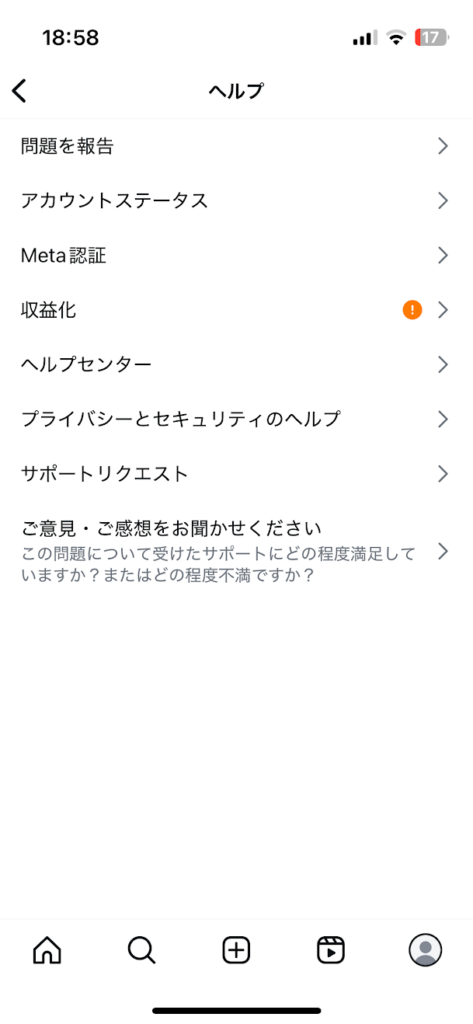
次に報告内容を選び、指示に従って現在発生している問題を具体的に入力してください。
「Instagramで不具合が発生しているようです」といった曖昧な内容ではなく、「ストーリーを投稿しようとするとアプリが強制終了する」「特定のDMが開けない」など、具体的な症状を記載しましょう。
問題が発生している画面のスクリーンショットを添付すると、運営側が状況を把握しやすくなり、迅速な改善に繋がる可能性があります。
Instagramの不具合に関するよくある質問
Instagramの不具合に関する、よくある質問をまとめました。
Instagramのバグを直す方法は?
Instagramのバグ(不具合)を直すには、まず原因が「自分側(スマホ・アプリ)」にあるのか、「インスタ側(サーバー障害)」にあるのかを見極めましょう。
インスタ側の障害の場合、X(旧Twitter)などで「インスタ 障害」といった投稿が急増しやすいため、判断が容易です。
ただし、インスタ側の不具合だと、ユーザー側でできることは残念ながら少なく、公式の発表や復旧のアナウンスを待つしかありません。
自分側に原因があると思われる場合は、「アプリの再起動」や「スマホ本体の再起動」を試し、それでもダメなら「アプリのアップデート」や「キャッシュ削除」、最終手段として「アプリの再インストール」を実行しましょう。
Instagramの再起動のやり方は?
再起動には、「アプリの再起動」と「スマホ本体の再起動」の2種類があり、それぞれ手順が異なります。
アプリの再起動は、まずマルチタスク画面(タスクマネージャー)を開きます。iPhoneなら画面下から中央へスワイプし、表示されたInstagramのアプリ画面を上にスワイプして完全に終了させ、ホーム画面から再度アプリアイコンをタップして起動し直します。
Androidは機種により操作が異なるものの、基本的には設定から可能です。
スマホ本体の再起動は、端末の電源ボタンを長押しします。
表示されたメニューから「電源を切る」または「シャットダウン」を選択し、電源が完全に切れたことを確認してから、再度電源ボタンを長押ししてInstagramアプリを起動させます。
まとめ|インスタの不具合は原因を切り分けて冷静に対処しよう
Instagramの不具合が発生した場合でも冷静に原因を特定し、一つひとつ対処すれば解決できるケースがほとんどです。
- Xや障害サイトで、自分以外の障害情報がないか確認する
- アプリやスマートフォン本体の再起動を試す
- 通信環境(Wi-Fi/モバイルデータ通信)を見直す
- アプリやOSが最新バージョンか確認する
多くの場合、問題は一時的なものであり、時間をおくか簡単な対処で復旧します。
しかし、不具合が頻発すると大切なコミュニケーションの機会や、ビジネスチャンスを逃してしまいかねないため、対処法は知識として身につけておきましょう。
本記事を参考にInstagramの不具合トラブルを素早く解決し、快適なSNSライフを取り戻しましょう。
また、SONOMAMAではInstagramにおけるさまざまな機能の使い方、収益化の方法を個別指導しています。
今ならLINE登録者限定で、『最新のSNSアップデート情報』を含む5大特典をプレゼントしているので、この機会にぜひお受け取りください!
趣味や自分の強みを活かしてSNSで収益化してみませんか?
✅自分の好きなことや強みを活かしたい
✅時間や場所にとらわれず稼ぎたい
✅SNS副業や収益化に興味がある
1つでも当てはまった人は必見!👀
SNSスクール「SONOMAMA」では、
現役のインフルエンサー講師からマンツーマンで指導があり
初心者でも挫折せずに続けられます!
\ 10秒で登録完了 /