

「Instagramを見ていると動作が重くなる」
「スマホで写真を保存できない」
Instagramを頻繁に利用していると、このような動作の不調や容量不足に悩まされるケースは少なくありません。
原因はアプリ内に溜まったキャッシュである可能性が高く、適切に対処することで改善できます。
そこで、本記事では以下について詳しく解説します。
- iPhone・Android・パソコンそれぞれのデバイス別キャッシュ削除方法
- キャッシュ削除を行う前に知っておくべき「消えるデータ」と「消えないデータ」
- 大切な下書きやアカウント情報を守るための事前準備と注意点
- キャッシュ削除以外でInstagramの動作を軽くする設定や小ワザ
最後まで読むことでキャッシュを削除し、快適なインスタライフを取り戻せるようになるので参考にしてください。
趣味や自分の強みを活かしてSNSで収益化してみませんか?
✅自分の好きなことや強みを活かしたい
✅時間や場所にとらわれず稼ぎたい
✅SNS副業や収益化に興味がある
1つでも当てはまった人は必見!👀
SNSスクール「SONOMAMA」では、
現役のインフルエンサー講師からマンツーマンで指導があり
初心者でも挫折せずに続けられます!

\ 10秒で登録完了 /
Instagramのキャッシュ概要

Instagramのキャッシュとは何か、削除するとどのような影響があるのか、基本的な仕組みとデータの扱いについて解説します。
- キャッシュとは再読み込みを早くするための一時保存データ
- キャッシュの削除で消えるもの
- キャッシュの削除で消えないもの
キャッシュの役割と重要性について、それぞれ解説します。
キャッシュとは再読み込みを早くするための一時保存データ
キャッシュとは、一度表示した画像や動画データを一時的に端末へ保存し、次回以降の読み込み速度を向上させる仕組みです。
Instagramは高画質な写真や動画を多く扱うため、閲覧時間が長くなるほどデータが蓄積されやすく、結果としてスマートフォンのストレージ容量を圧迫したり、アプリの動作が重くなったりする原因になります。
キャッシュデータは定期的に削除してもアプリの基本機能や利用に支障をきたすことはありません。
定期的なメンテナンスとしてキャッシュをクリアにすることで、空き容量を確保し、アプリを快適な状態に保てます。
キャッシュの削除で消えるもの
キャッシュ削除を行う際に注意が必要なのは、作成途中で保存している「下書き」データが消えてしまうことです。
iPhoneなどでアプリ自体の再インストールを行う場合、端末内に保存されていた一時データはリセットされるため、投稿前の編集データである下書きも同時に消失します。
また、再インストールを行うとログイン状態も解除されます。
自動ログイン設定をしていない場合やパスワードを忘れてしまっている場合は、アカウントへ復帰できなくなる可能性があるため注意が必要です。
アップデートにより挙動が変わる場合もあるものの、基本的には「端末に依存する一時データは消える」と認識しておきましょう。
キャッシュの削除で消えないもの
キャッシュ削除やアプリの再インストールを行っても、サーバー上に保存されている重要なデータは消えずに残ります。
たとえば、過去にフィード投稿した写真やリール動画、DM(ダイレクトメッセージ)のやり取り、フォロワー情報やフォローリストなどが該当します。
また、プロフィールに設定したハイライトや保存済みコレクションなどもアカウントに紐づいて管理されているため、端末側の操作で消えることはありません。
大切な思い出や積み上げてきたフォロワーとの繋がりは守られるため、安心してキャッシュ削除や再インストールの作業を行いましょう。
【iPhone版】Instagramのキャッシュを削除する方法

iPhoneユーザー向けに、Instagramアプリのキャッシュを削除するための具体的な手順を2つの方法で紹介します。
- ホーム画面のアプリアイコンを長押し
- 設定からアプリのアンインストール
Androidとは異なり、iPhoneの設定画面には「キャッシュ削除」というボタンが存在しないため、「アプリを削除(アンインストール)」してから再インストールする必要があります。
ホーム画面のアプリアイコンを長押し
最も手軽な方法は、ホーム画面上のInstagramアイコンを操作してアプリを削除し、再インストールする手順です。
アプリ内に蓄積されていた不要なキャッシュデータが一掃され、初期状態に近い軽い動作で利用を再開できます。
設定からアプリのアンインストール
設定アプリからストレージ状況を確認しつつ、アプリを削除する方法もあります。
この際、「Appを取り除く」ではキャッシュデータが残ってしまうため、必ず「削除」を選びましょう。
【Android版】Instagramのキャッシュを削除する方法

Android端末では、アプリを削除することなく設定メニューから直接キャッシュのみを消去できます。
削除の手順は機種やOSのバージョンによって表記が異なりますが、一般的な操作の流れは以下の通りです。
キャッシュ以外のデータ削除を押すとアプリデータなども消えてしまう恐れがあるため、押し間違えないよう注意してください。
【パソコン版】キャッシュ削除の方法

パソコンでブラウザ版Instagramを利用している場合、Instagram固有の設定ではなく、使用しているブラウザのキャッシュを削除します。
Google Chromeを例にすると、まず画面右上の縦3点リーダーアイコンをクリックし、「閲覧履歴データを削除」を選択しましょう。
Instagramの表示が遅い場合や不具合がある時は、Cookieなども含めて削除すると効果的なものの、ブラウザに保存していた他サイトのログイン状態やパスワード履歴なども消える可能性があります。
事前にパスワードをメモしておくか、削除項目を慎重に選ぶようにしましょう。
実行前に確認!キャッシュ削除で失敗しないための注意点

キャッシュ削除は便利なメンテナンス方法なものの、事前の確認を怠ると不便な思いをする可能性があります。
- 投稿作成中の「下書き」がないか確認する
- 再ログイン用のIDとパスワードを事前に確認する
トラブルを避けて安全に作業するために、それぞれの注意点を確認しておきましょう。
投稿作成中の「下書き」がないか確認する
キャッシュ削除、特にアプリの再インストールを行うと、端末内に保存されていた「下書き」データは完全に消失してしまいます。
何日もかけて編集したリール動画や、投稿予定のキャプションなどが消えてしまうと、復元することは不可能です。
大切な下書きが残っている場合は、削除作業を行う前にすべて投稿を完了させるか、画像や文章をメモアプリなどにコピーして退避させておくことを推奨します。
「後で投稿しよう」と思っていたデータがないか、作業前に必ず確認する癖をつけましょう。
Instagramの下書き機能について詳しく知りたい人は、以下の記事も参考にしてください。

再ログイン用のIDとパスワードを事前に確認する
アプリの削除やデータ消去を行うとログアウト状態になるため、再利用時にはIDとパスワードによる再ログインが必須となります。
普段自動ログインを利用していてパスワードを忘れていると、最悪の場合アカウントにログインできなくなる恐れがあります。
キャッシュ削除などの作業を始める前に、必ずユーザーネームとパスワードをメモするか、設定画面で登録情報を確認しておきましょう。
また、二段階認証を設定している場合は、認証コードを受け取るための電話番号やメールアドレスが現在も使用可能かどうかもあわせて確認してください。
Instagramの運用について知りたい人は、ぜひ以下の『Instagramスタートアップセット』をお受け取りください!
趣味や自分の強みを活かしてSNSで収益化してみませんか?
✅自分の好きなことや強みを活かしたい
✅時間や場所にとらわれず稼ぎたい
✅SNS副業や収益化に興味がある
1つでも当てはまった人は必見!👀
SNSスクール「SONOMAMA」では、
現役のインフルエンサー講師からマンツーマンで指導があり
初心者でも挫折せずに続けられます!
\ 10秒で登録完了 /
キャッシュ削除以外でInstagramを快適につかう小ネタ

キャッシュ削除以外にも、設定を見直すことでアプリの動作を軽くしたり、データ通信量を節約したりする方法があります。
- 検索履歴をこまめに削除する
- 不要なストーリーズのアーカイブを削除する
- 連絡先や位置情報など不要な設定をオフにする
日常的にできる快適な運用術について、それぞれ見ていきましょう。
検索履歴をこまめに削除する
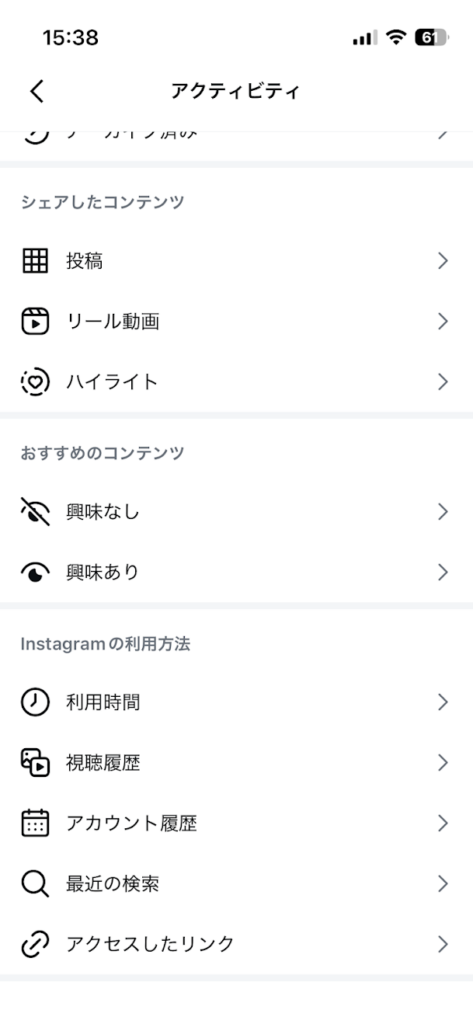
検索タブに残る履歴データが増えすぎると、アプリの挙動に影響を与えたり、動作が重くなったりする場合があります。
定期的に履歴をクリアすることで、スムーズな検索が可能になります。検索履歴を消したい場合は、プロフィール画面のメニューから「設定」を開き、「アクティビティ」へ進んでください。
そこから「検索履歴」を選択し一括で削除を行ってください。
こまめな削除はプライバシー保護の観点からもおすすめです。
不要なストーリーズのアーカイブを削除する
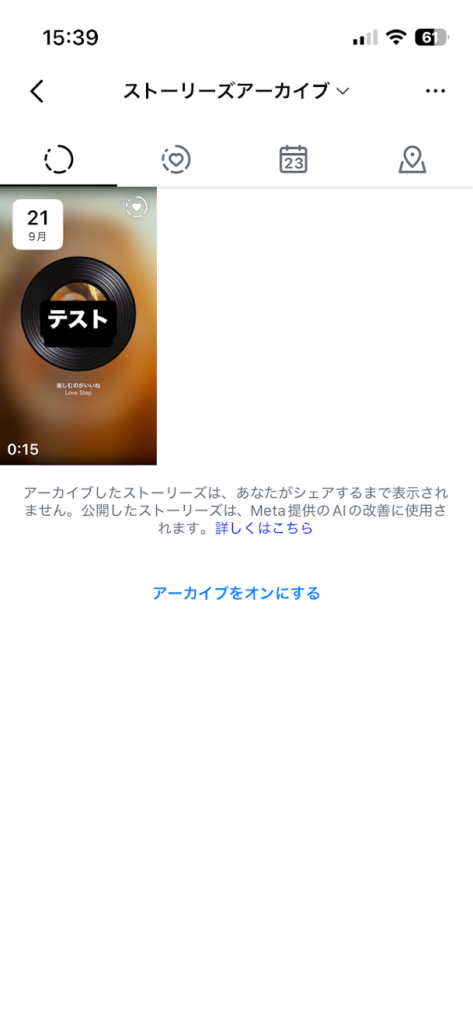
過去に投稿したストーリーズは自動的に「アーカイブ」としてサーバー上に保存されますが、膨大な量になると読み込み等の処理に影響する可能性があります。
設定メニューから「アーカイブ」を開き、不要なものを整理しましょう。
また、そもそも保存が不要な場合は、設定で「ストーリーズをアーカイブに保存」をオフにすることで、データの蓄積を防げます。
アーカイブの場所からインサイトをチェックしている場合は、OFFに設定するとアーカイブに残らないため注意が必要です。
設定をOFFにしてもインサイトが見れる「プロフェッショナルダッシュボード」のタブからインサイトチェックは引き続き利用できます。
連絡先や位置情報など不要な設定をオフにする
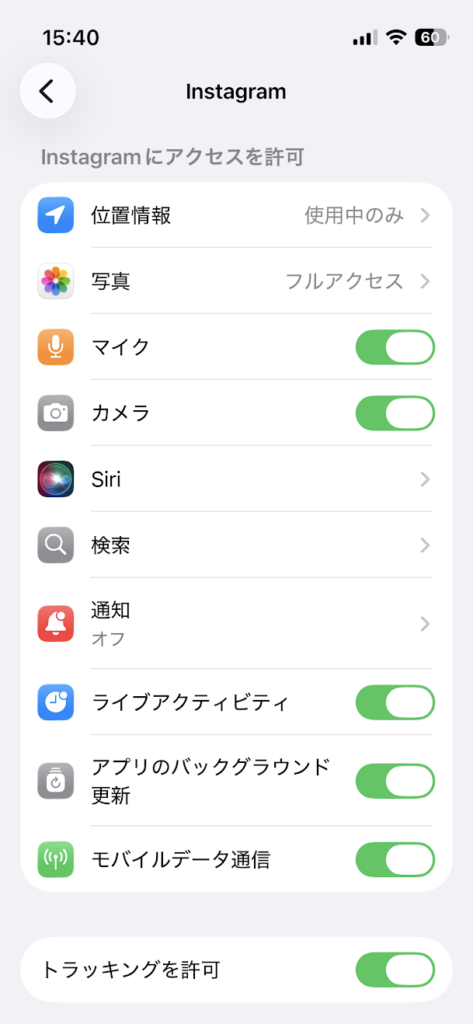
Instagramがバックグラウンドで行っているデータ通信や連携処理を減らすことで、アプリの動作改善やバッテリーの節約につながります。
スマホ本体の「設定」アプリから「Instagram」を選択し、位置情報の利用許可を「許可しない」に変更します。
また、連絡先の同期が不要であれば、Instagramアプリ内の設定から「連絡先の同期」をオフにしましょう。不要な通信を遮断することでアプリへの負荷を減らし、より軽快に操作できるようになります。
まとめ|定期的なメンテナンスで快適なインスタ運用をしよう!
Instagramの動作が重いと感じたら、まずはキャッシュの削除を試してみるのが最も効果的な解決策です。
- iPhoneは「アプリ削除」、Androidは「キャッシュ消去」と手順が異なる
- キャッシュ削除前に「下書き」の退避と「パスワード」の確認を必ず行う
- 検索履歴の削除や設定の見直しも、動作改善に役立つ
- 写真や動画などの大切なデータはサーバーに残るため安心して実行できる
定期的にメンテナンスを行うことで、ストレスなくInstagramを楽しめるようになります。
まずは今の自分の端末状況を確認し、今回紹介した手順で不要なデータを整理することから始めてみましょう。
SNSスクールのSONOMAMAでは、現役インフルエンサー講師による実践的な指導を受けられます。
個別の無料カウンセリングを通じて、自分の「強み」や「魅力」を発見し、競合と差別化できるコンセプト設計を徹底的にサポートします。
今なら『Instagramスタートアップセット』を含む5大特典をプレゼント中ですので、気軽にお受け取りください!
趣味や自分の強みを活かしてSNSで収益化してみませんか?
✅自分の好きなことや強みを活かしたい
✅時間や場所にとらわれず稼ぎたい
✅SNS副業や収益化に興味がある
1つでも当てはまった人は必見!👀
SNSスクール「SONOMAMA」では、
現役のインフルエンサー講師からマンツーマンで指導があり
初心者でも挫折せずに続けられます!
\ 10秒で登録完了 /

この記事の監修者:
SNSスクール『SONOMAMA』 SNSコンサルタント A.S
今まで累計で約300人のSNSカウンセリングを担当。自身のSNS運用経験を活かし、自己実現を叶えるために、一人ひとりに寄り添ってアドバイスをしている。